

چگونه آیکون This PC را روی دسکتاپ بیاوریم؟ | سریع و آسان
اگر میخواهید دسترسی سریعتری به فایلها و درایوهای سیستم داشته باشید، یاد بگیرید چگونه آیکون This PC را فقط با چند کلیک ساده به دسکتاپ اضافه کنید.
چگونه آیکون This PC را روی دسکتاپ بیاوریم؟ حتماً برایتان پیش آمده که به دنبال آیکون This PC روی دسکتاپ ویندوز باشید، اما آن را پیدا نکنید! این آیکون پرکاربرد، راه دسترسی سریع به درایوها، فایلها و تنظیمات اصلی سیستم است و نبودنش میتواند کار با کامپیوتر را کمی سختتر کند. در این مطلب از تجارت امروز به شما آموزش میدهیم که چگونه به راحتی و در چند مرحله ساده، آیکون This PC را روی دسکتاپ خود بیاورید تا همیشه در دسترستان باشد.
چگونه مای کامپیوتر را روی دسکتاپ بیاوریم؟
اجازه دهید در همین ابتدای امر بگویم برای بهرهمندی از قابلیتهای مدیریت فایل در ویندوز لزوماً نیازی به آیکون This PC نخواهید داشت و سریعترین و حرفهایترین راه برای دسترسی به مدیریت فایل استفاده از کلیدهای میانبر ویندوز است.


فرقی نمیکند که از چه نسخهای از ویندوز بهره میبرید، در تمامی نسخهها میتوانید با کلیدهای میانبر Win + E از روی کیبورد خیلی سریع برنامه مدیریت فایل ویندوز یا همان مای کامپیوتر قدیمی و This PC جدید را باز کنید. اما، اگر میخواهید آیکون آن را روی دسکتاپ داشته باشید مراحل زیر را طی کنید.
آوردن مای کامپیوتر روی دسکتاپ در ویندوز ۱۰
برای اینکه بدانید چگونه مای کامپیوتر را در ویندوز ۱۰ روی دسکتاپ بیاوریم نیاز به دانش تخصصی ندارید، زیرا این کار فرایند پیچیدهای ندارد و در سه مرحله میتوانید آن را انجام دهید.
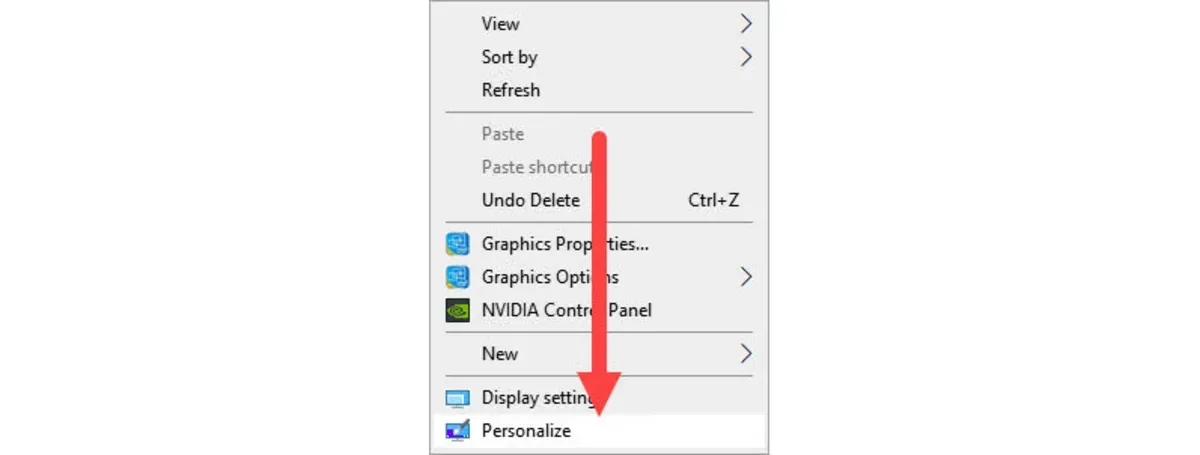
مرحله اول: ابتدا روی دسکتاپ کلیک راست کنید و از منوی بازشده مانند عکس روی گزینه Personalize بزنید.
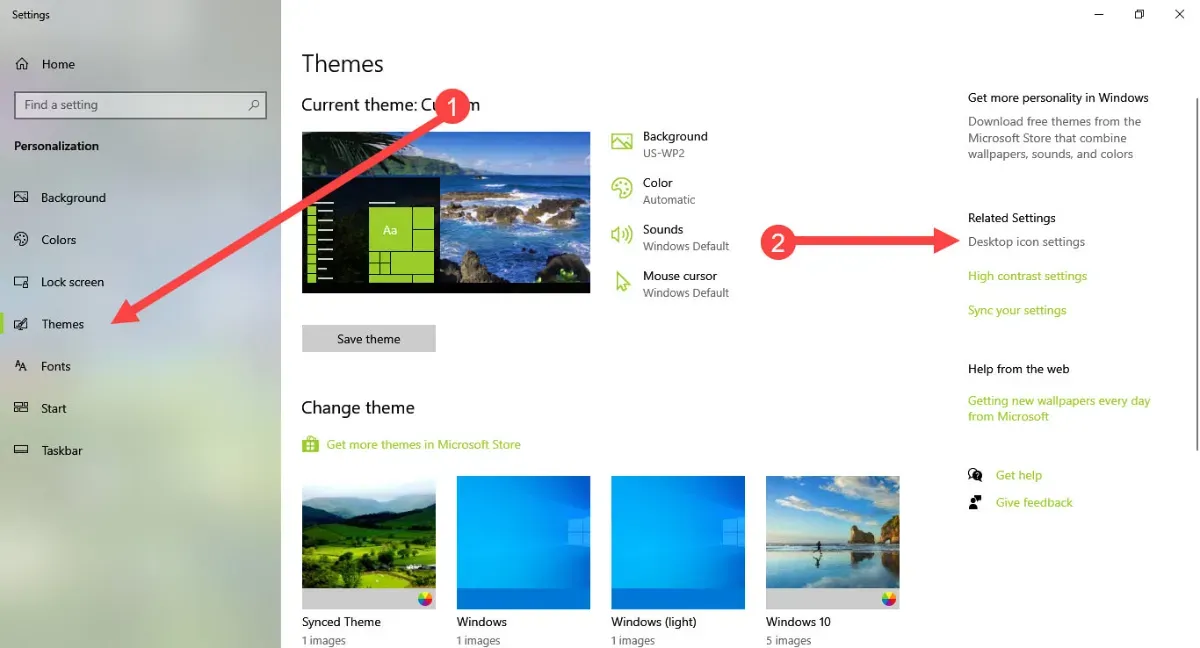
مرحله دوم: پنجره جدیدی باز میشود که مستقیماً شما را به بخش تنظیمات (Settings) ویندوز برای شخصیسازی ظاهر آن میبرد. از زبانههای سمت چپ روی Themes بزنید و در این بخش از گزینههای سمت راست روی Desktop icon settings بزنید.
مرحله سوم: پنجره جدیدی باز میشود که میتوانید در آن گزینههای مختلف برای افزودن آیکونهای کاربری مثل This PC، شبکه (Network)، کنترل پنل و Recycle Bin را مشاهده کنید و برای اضافه شدن آنها روی دسکتاپ علامت آنها را در مربع کنارشان فعال کنید.
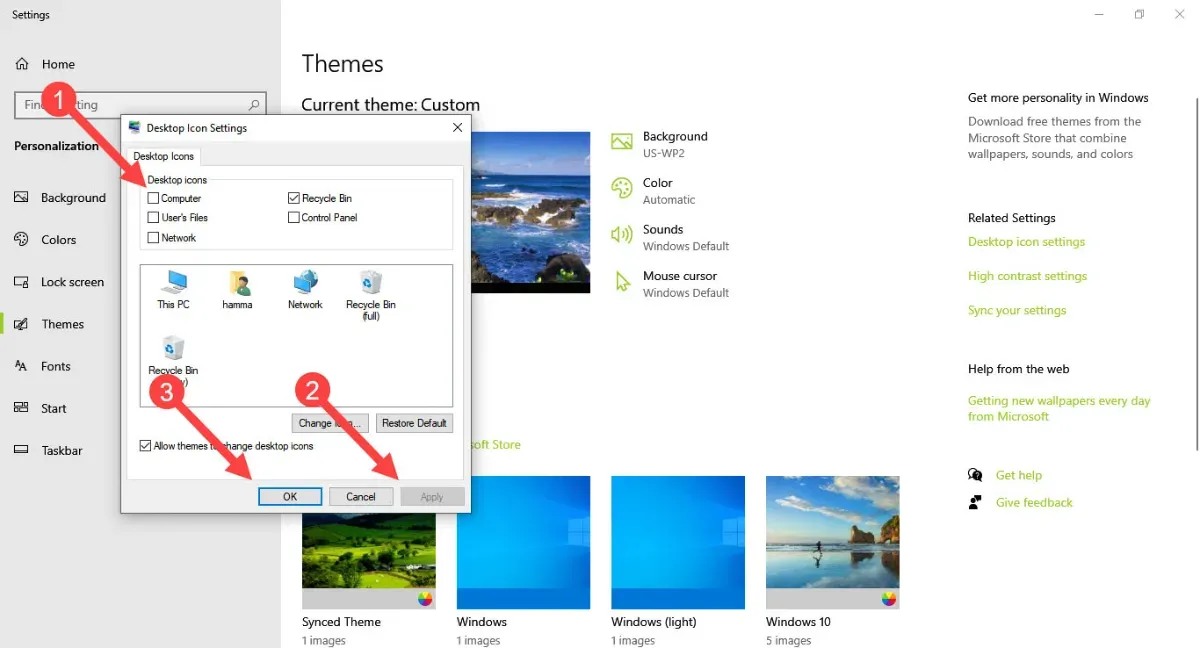
بهطور کلی این نکته را در کاربری ویندوز در نظر بگیرید که هر زمان گزینهها با دایره کنارشان برای فعالکردن باشند، فقط از بین چند مورد میتوانید یک گزینه را انتخاب کنید؛ اما زمانی که در کنار گزینهها مربع تعبیه شده است، این امکان وجود دارد که چند گزینه را همزمان انتخاب کنید.
در نهایت با فعالکردن گزینه جدید، دکمه Apply فعال میشود و ابتدا روی آن بزنید و در پایان برای تأیید نهایی تنظیمات روی دکمه OK بزنید.
روش افزودن آیکون This PC در ویندوز ۸ نیز کاملاً مشابه ویندوز ۱۰ است و تفاوت چندانی ندارد. در ادامه میتوانید آیکون This PC را طبق سلیقهی خود تغییر نام دهید و اگر از کاربران قدیمی ویندوز باشید و بخواهید آن را به My Computer تغییر دهید، مانعی وجود ندارد.
با کلیک راست روی آیکون This PC و انتخاب گزینه Rename در منوی بازشده امکان تغییر نام آن وجود دارد و مشکلی در فرایند اجرای ویندوز بهوجود نخواهد آمد. علاوهبراین، برای تغییر نام هر آیکون یا فایل همیشه میتوانید با انتخاب آیکون یا فایل با زدن یک کلیک روی آن و فشردن کلید میانبر F2 امکان تغییر نام آن را داشته باشید.
آوردن مای کامپیوتر روی دسکتاپ در ویندوز ۱۱
در آموزش اینکه چگونه مای کامپیوتر را در ویندوز ۱۱ روی دسکتاپ بیاوریم باید بگوییم فرایند تفاوتی با ویندوز ۱۰ ندارد و فقظ از نظر ظاهری و چینش منو تفاوتهایی به چشم میآید؛ اما بنا را میگذاریم که تجربه کاربری با ویندوز ۱۰ را نداشتهاید و کاربر جدیدی در محیط ویندوز هستید. بنابراین، مراحل زیر را طی کنید.
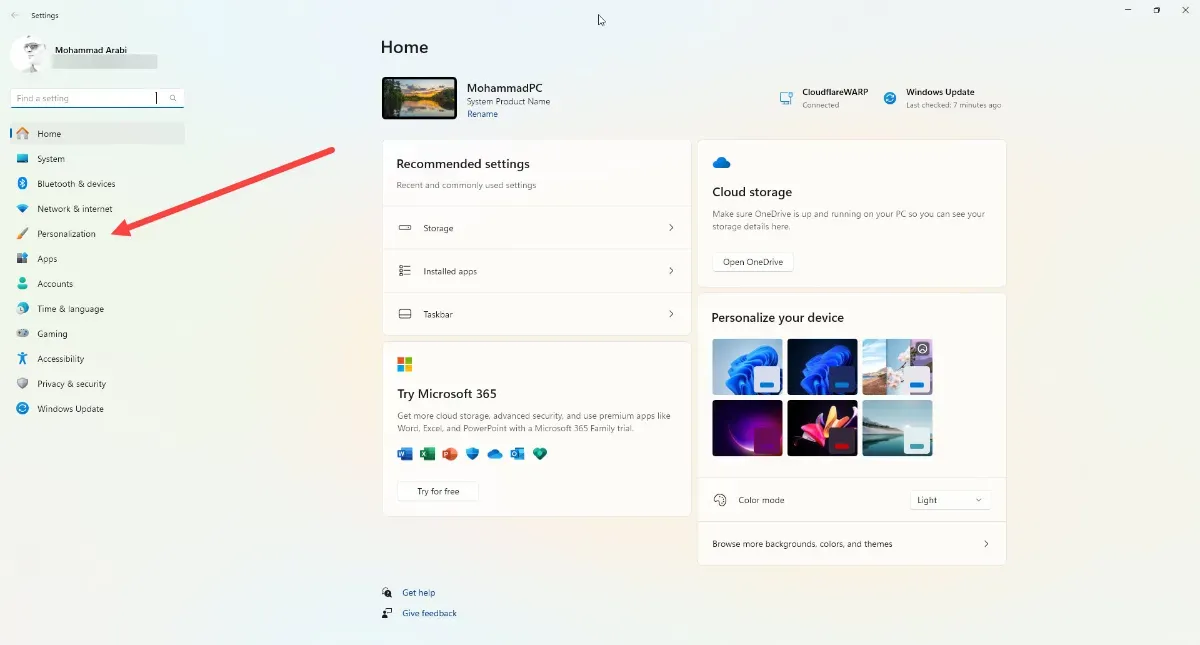
مرحله اول: میتوانید روی دکستاپ کلیک راست کنید و سپس از منوی بازشده روی Personalize بزنید. همچنین، میتوانید از منوی استارت روی Windows Settings بزنید و در پنجره بازشده مانند تصویر زیر، از زبانههای سمت چپ روی Personalization بزنید.
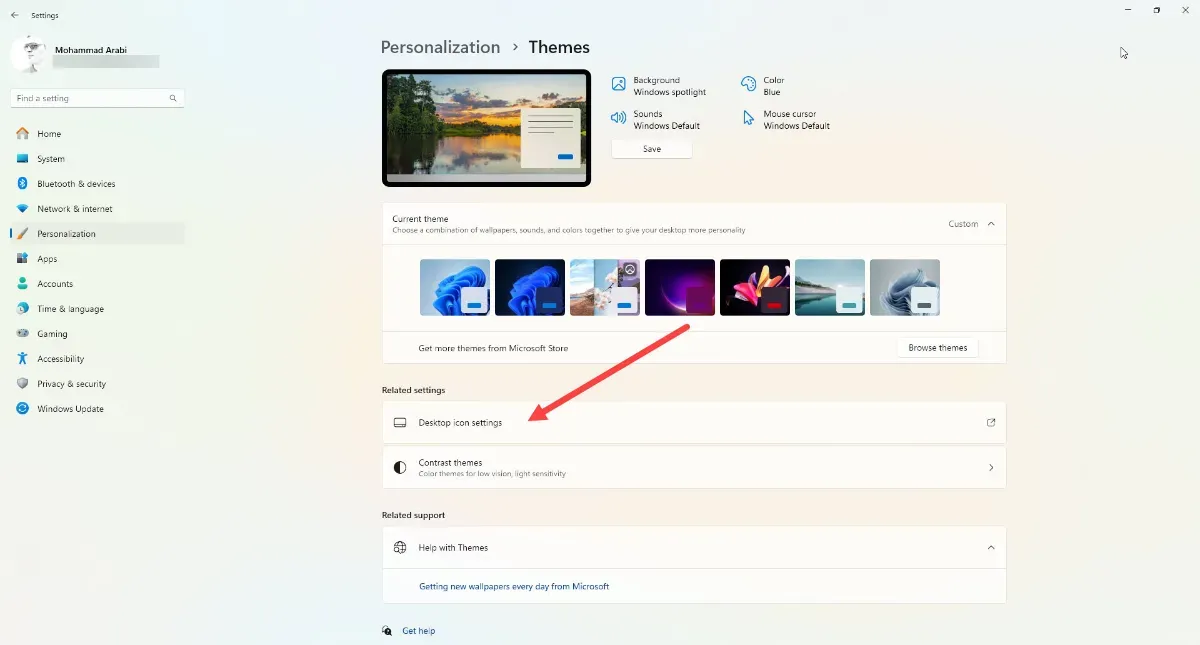
مرحله دوم: در بخش شخصیسازی ظاهر ویندوز ۱۱ گزینه Desktop icon settings را میتوانید در میانه صفحه پیدا کنید و روی آن بزنید.
مرحله سوم: پنجرهای برای افزودن آیکون This PC باز میشود، گزینه Computer را علامت بزنید و سپس روی دکمه Apply و بعداز آن روی OK بزنید تا تنظیمات بعد از اعمال، تأیید شوند.
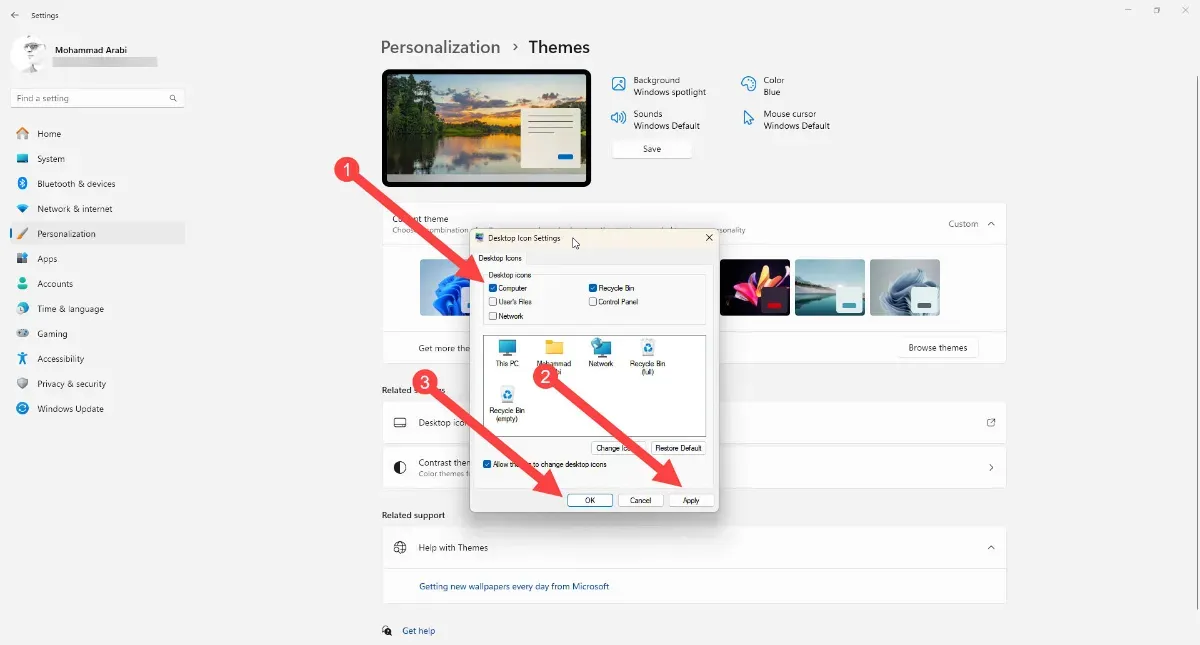
در این بخش میتوانید آیکون Recycle Bin را نیز اضافه کنید.
آوردن مای کامپیوتر روی دسکتاپ ویندوز ۷
اگر هنوز از ویندوز ۷ استفاده میکنید، توصیه میکنیم به ویندوز ۱۰ مهاجرت کنید تا قابلیتهای بیشتری دراختیار داشته باشید و از نظر بهروزرسانیهای امنیتی نیز خاطرتان آسوده باشد. اما، اگر بههردلیلی مجبور به استفاده از ویندوز ۷ هستید برای شما نیز آموزش روشهای افزودن مای کامپیوتر روی دسکتاپ را فراهم میکنیم.
برای افزودن آیکون Computer در دسکتاپ ویندوز ۷ میتوانید خیلی سریع منوی استار را باز کنید و از سمت راست منوی استارت روی Computer کیلک راست کنید و از منوی بازشده روی Show on Desktop را انتخاب کنید.
روش دیگری نیز وجود دارد که ازطریق Control Panel انجام میشود. برای این منظور روی دسکتاپ کلیک راست کنید و گزینه Personalize را از منو انتخاب کنید. در پنجره بازشده از زبانههای سمت چپ روی Change desktop icons بزنید.
اکنون، پنجرهای باز میشود که در آن باید گزینه Computer را علامت بزنید و درنهایت روی دکمه Apply و OK کلیک کنید.
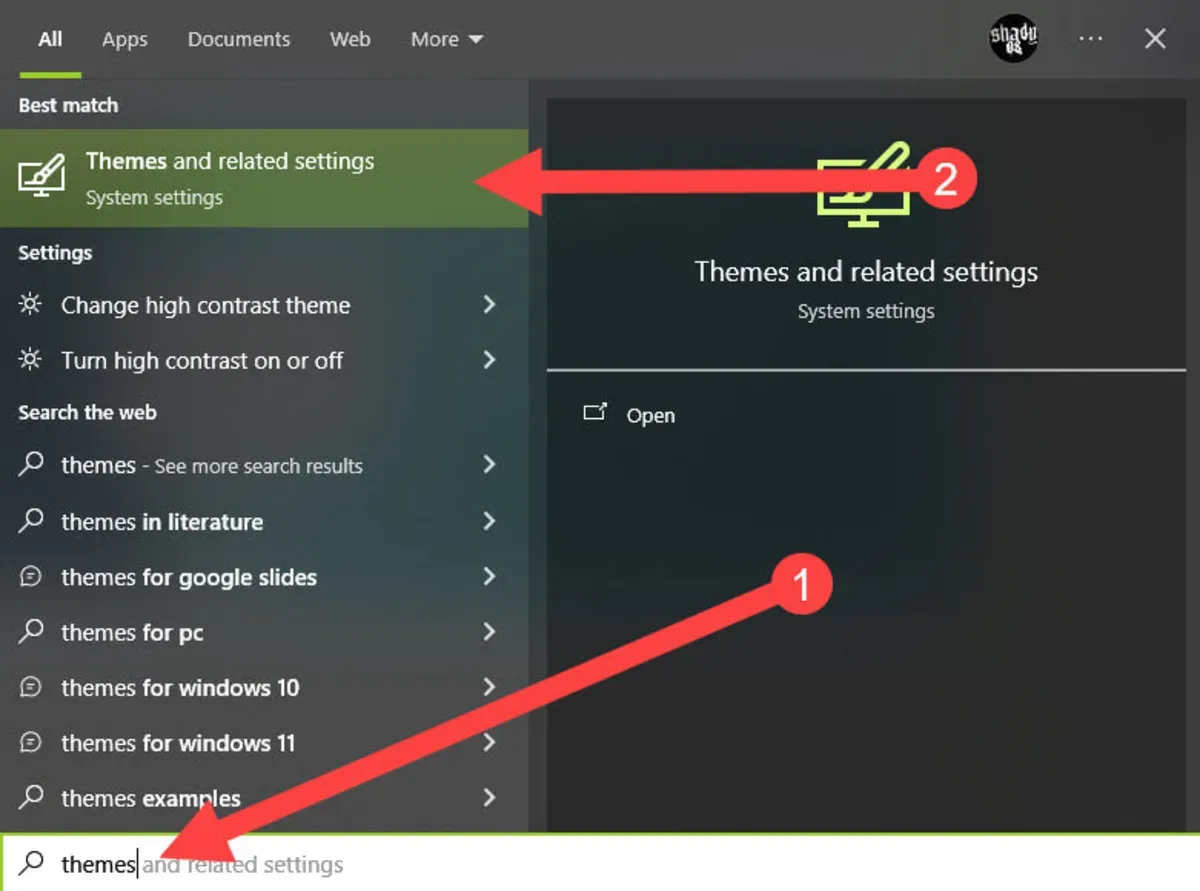
بهطور کلی، روش میانبری برای رسیدن به هر بخش از تنظیمات ویندوز برای مثال، بخش Themes، وجود دارد و آن استفاده از قابلیت جستوجوی منوی استارت است.
خیلی راحت میتوانید بدون دستزدن به موس، از روی کیبورد دکمه Win را فشار دهید و عبارت Themes را تایپ کنید و از بین نتایج روی گزینه Themes از System Settings بروید و دکمه Enter را فشار دهید.
آوردن مای کامپیوتر روی دسکتاپ در ویندوز ۸



