

نحوه ورود به منوی تنظیمات مودم در 5 مرحله
برای تغییر رمز وایفای یا مدیریت اینترنت، لازم نیست متخصص شبکه باشید؛ با این راهنمای ۵ مرحلهای یاد بگیرید چطور به منوی تنظیمات مودم وارد شوید و کنترل شبکه خود را در دست بگیرید!
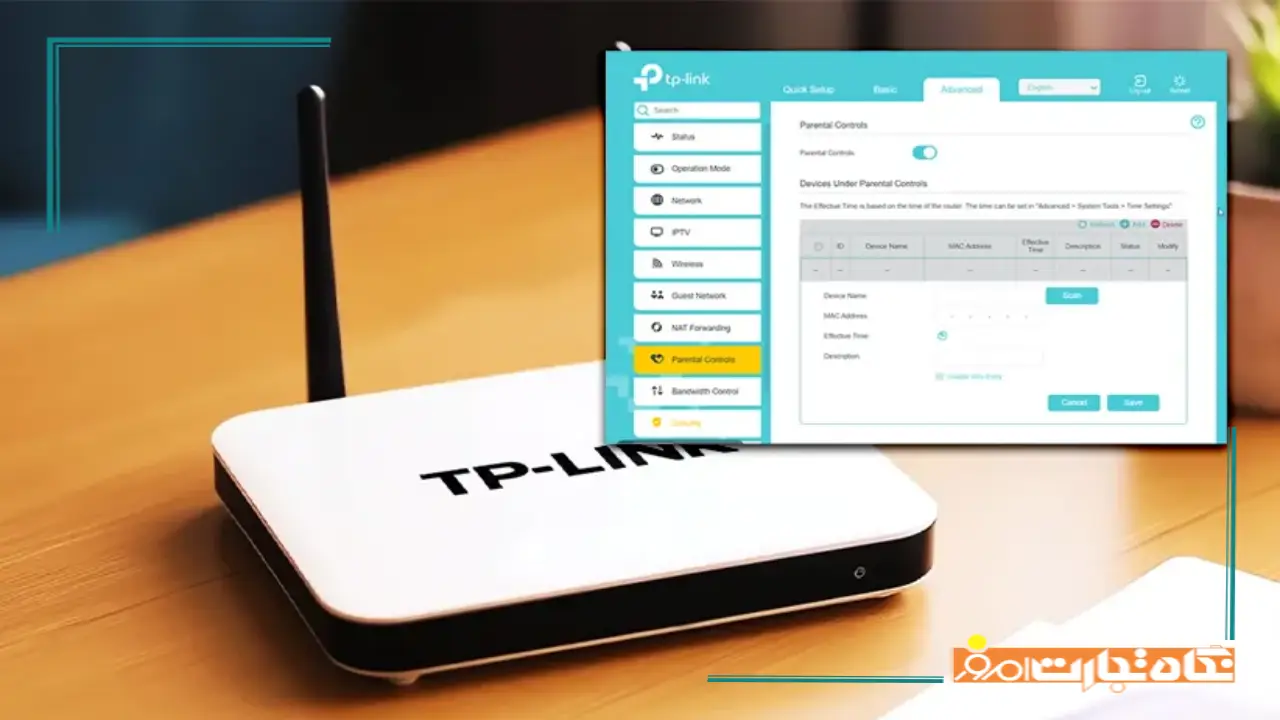
برای تغییر رمز وایفای، مدیریت تنظیمات اینترنت یا رفع مشکلات اتصال، ابتدا باید وارد منوی تنظیمات مودم شوید؛ اما چگونه میتوان به این بخش دسترسی پیدا کرد؟ در این مطلب از تجارت امروز، نحوه ورود به منوی تنظیمات مودم در ۵ مرحله ساده را آموزش میدهیم تا بتوانید با گوشی یا کامپیوتر وارد پنل مودم شوید و تنظیمات موردنیاز خود را بهراحتی انجام دهید.
نحوه ورود به منوی تنظیمات مودم
برای ورود به پنل مدیریت مودم، کافی است مراحل زیر را بهترتیب انجام دهید.


مرحله اول: به مودم متصل شوید
ابتدا گوشی، لپتاپ یا کامپیوتر خود را به مودم موردنظر وصل کنید. برای این کار میتوانید از شبکه وایفای یا کابل شبکه متصل به یکی از درگاههای LAN مودم استفاده کنید.
مرحله دوم: اینترنت همراه و VPN را خاموش کنید
اگر از گوشی استفاده میکنید، اینترنت سیمکارت (دیتای همراه) را موقتاً خاموش کنید. همچنین، VPN و در صورت وجود، پروکسی را غیرفعال کنید تا درخواست ورود به پنل از مسیر شبکه محلی ارسال شود.
مرحله سوم: مرورگر را باز کنید
مرورگر دلخواه خود مانند گوگل کروم، فایرفاکس یا سافاری را باز کنید. نیازی به نصب برنامه جداگانه برای ورود به تنظیمات مودم ندارید.
مرحله چهارم: آدرس ۱۹۲.۱۶۸.۱.۱ را وارد کنید
آدرس 192.168.1.1 را در نوار آدرس بالای مرورگر بنویسید و کلید Enter را بزنید. دقت کنید که این آدرس را در نوار آدرس وارد کنید، نه در کادر جستوجوی گوگل.
مرحله پنجم: نام کاربری و رمز عبور را وارد کنید
پس از باز شدن صفحه ورود، نام کاربری و رمز عبور پنل مدیریت را وارد کنید. این اطلاعات در بسیاری از مودمها روی برچسب زیر یا پشت دستگاه درج شده است. در بعضی مدلها نیز باید از دفترچه راهنما یا دستورالعمل رسمی سازنده کمک بگیرید.
۱۹۲.۱۶۸.۱.۱ چیست و چه کاربردی دارد؟
آدرس 192.168.1.1 یک آدرس IP خصوصی است که بسیاری از مودمها و روترهای خانگی از آن برای دسترسی به پنل مدیریت استفاده میکنند. از طریق این پنل میتوانید تنظیمات مختلف دستگاه، مانند نام و رمز وایفای، تنظیمات شبکه و برخی گزینههای امنیتی را تغییر دهید.
آدرس IP مخفف عبارت Internet Protocol است و برای شناسایی دستگاهها و برقراری ارتباط میان آنها در شبکه به کار میرود. آدرسهای خصوصی مانند 192.168.1.1 برای استفاده در شبکههای محلی در نظر گرفته شدهاند و مستقیماً از طریق اینترنت عمومی قابل دسترسی نیستند.
به همین دلیل، ممکن است مودمهای تعداد زیادی از خانهها از یک آدرس یکسان استفاده کنند، بدون اینکه با یکدیگر تداخل داشته باشند؛ زیرا هر مودم در شبکه محلی جداگانهای قرار دارد.
البته همه مودمها از آدرس 192.168.1.1 استفاده نمیکنند. آدرسهای 192.168.0.1 و 192.168.2.1 نیز در برخی دستگاهها رایج هستند. آدرس دقیق به برند، مدل و تنظیمات مودم بستگی دارد.
آدرس ورود به پنل تنظیمات مودم برندهای مختلف
آدرس ورود به تنظیمات مودم در همه برندها و مدلها یکسان نیست. جدول زیر تعدادی از آدرسهای رایج را نشان میدهد؛ بااینحال، برای اطمینان باید اطلاعات درجشده روی دستگاه یا راهنمای رسمی سازنده را بررسی کنید.
| برند مودم | آدرس IP رایج | نشانی جایگزین |
|---|---|---|
| تیپیلینک (TP-Link) | 192.168.0.1 یا 192.168.1.1 |
tplinkmodem.net یا tplinkwifi.net |
| دیلینک (D-Link) | 192.168.0.1؛ در برخی مدلها 192.168.1.1 |
dlinkrouter.local در مدلهای پشتیبانیشده |
| ایسوس (ASUS) | 192.168.1.1 در بسیاری از مدلها |
router.asus.com |
| هواوی (Huawei) | 192.168.1.1 یا در برخی مدلها 192.168.100.1 |
بسته به مدل |
| تندا (Tenda) | 192.168.0.1 در بسیاری از مدلها |
tendawifi.com در مدلهای پشتیبانیشده |
| مودم ایرانسل و همراه اول | بسته به مدل و تنظیمات دستگاه | آدرس درجشده روی برچسب مودم |
توجه: نشانیهای جایگزین تنها در مدلهای سازگار کار میکنند. اگر هیچکدام باز نشدند، آدرس Default Gateway را از طریق دستگاه متصل به مودم پیدا کنید.
در مودمهای اپراتورهایی مانند ایرانسل و همراه اول نیز آدرس پنل ممکن است با توجه به مدل دستگاه و تنظیمات سازنده متفاوت باشد؛ بنابراین بهتر است به برچسب مودم یا راهنمای همان مدل مراجعه کنید.