آموزش پرینت پشت و رو در PDF؛ راهنمای تصویری
اگر با پرینتر خود به مشکل خورده اید و نمی دانید چگونه پرینت پشت و رو در PDF بگیرید. تا انتهای این مطلب همراه ما باشید.

به گزارش تجارت امروز؛ پرینت پشت و رو در PDF، ورد و اکسل با هم متفاوت است. بنابراین ما هر سه برنامه را به همراه تصویر توضیح می دهیم تا در عرض چند دقیقه برگه های خو.د را پرینت بگیرید.
راهنمای تصویری پرینت پشت و رو در PDF در ویندوز و مک بهصورت رایگان
اگر با یک فایل PDF حجیم کار می کنید یا به دنبال کنترل های انعطاف پذیری هستید، روش مطمئن تر این است که از یک نرم افزار مخصوص پرینت PDF همراه با پرینتر فیزیکی استفاده کنید.


برای این منظور، استفاده از PDFgear PDF Printer به شدت توصیه می شود. این نرم افزار یک پرینتر PDF کامل و حرفه ای است که امکانات قدرتمندی مانند چاپ دسته ای، اندازه های استاندارد کاغذ، محدوده صفحات دلخواه و موارد دیگر را ارئه می دهد.
مرحله ۱
PDFgear را از وبسایت رسمی دانلود و نصب کنید.
مرحله ۲
PDFgear را باز کنید و روی دکمه Open File کلیک کنید تا فایل PDF مورد نظر برای چاپ باز شود.

مرحله ۳
روی آیکون چاپگر در بالا سمت چپ کلیک کنید یا از میانبر صفحه کلید Ctrl + P (ویندوز) یا Command + P (مک) برای دسترسی به پنجره تنظیمات چاپگر استفاده کنید.

مرحله ۴
از گزینههای چاپگر، برای اتصال به چاپگر فیزیکی خود، روی چاپگر کلیک کنید. همچنین در صورت نیاز، محدوده صفحه مورد نظر، جهت و غیره را تعریف کنید.
مرحله ۵
گزینه «چاپ روی هر دو طرف» را علامت بزنید و انتخاب کنید که آیا میخواهید هنگام چاپ، کاغذها را با لبههای کوتاه یا بلند برگردانید.

مرحله ۶
وقتی آماده شدید، برای شروع چاپ، روی چاپ کلیک کنید.
نحوه پرینت پشت و رو PDF در نرمافزار Adobe Acrobat
نسخه پولی Adobe Acrobat Pro یا نسخه رایگان Adobe Acrobat Reader هر دو به شما امکان میدهند اسناد PDF دیجیتال را روی کاغذهای دو رو چاپ کنید.
در مقایسه با روشهای معرفیشده در بالا، ادوبی آکروبات در روشهای اندازهگیری و مدیریت صفحات خود بینظیر است.
بنابراین اگر نیاز به چاپ فایلهای PDF در اندازههای قابل تنظیم، پوستر، چندتایی یا کتابچه دارید، Adobe Acrobat مفید خواهد بود.
مرحله ۱
فایل PDF مورد نیاز برای چاپ را در Adobe Acrobat باز کنید.
مرحله ۲
روی دکمه چاپگر در بالا سمت راست کلیک کنید، یا از میانبر صفحه کلید Ctrl + P (ویندوز) یا Command + P (مک) برای رفتن به پنجره چاپ استفاده کنید.
مرحله ۳
از آنجا، روی چاپگر کلیک کنید و چاپگر فیزیکی متصل خود را انتخاب کنید.
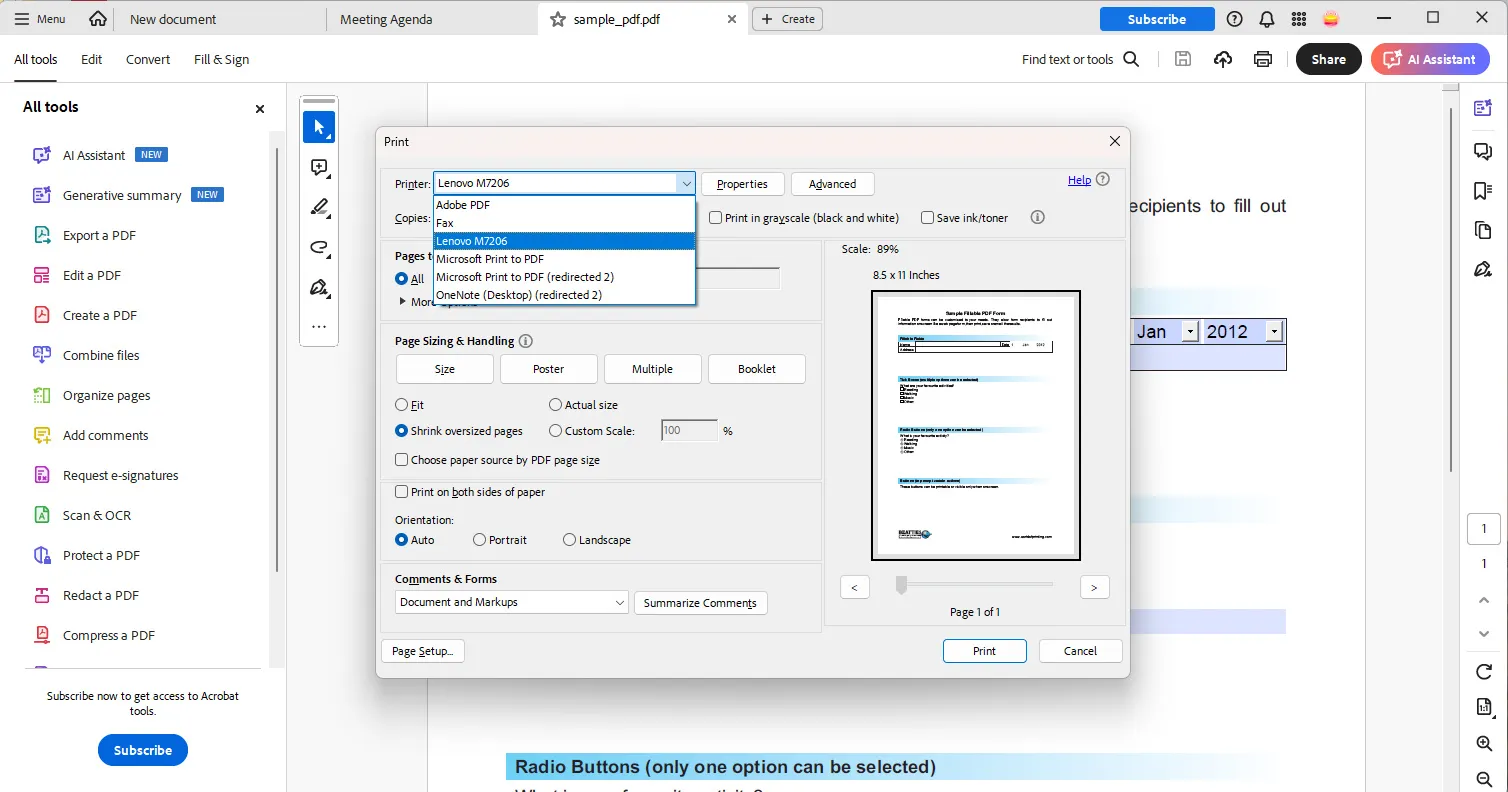
مرحله ۴
کمی به پایین حرکت کنید تا گزینهای با عنوان «چاپ روی هر دو طرف کاغذ» را ببینید، آن را تیک بزنید، سپس گزینه «برگرداندن روی لبه بلند» (به طور پیشفرض) یا «برگرداندن روی لبه کوتاه» را انتخاب کنید.

مرحله 5
در آخر، برای شروع چاپ، روی دکمه چاپ در پایین سمت راست کلیک کنید.
انتهای مطلب/آ.ع