
نحوه افزودن زبان فارسی به کیبورد ویندوز 10 و 11 + عکس
اگر زبان فارسی روی کیبورد ویندوز ۱۰ یا ۱۱ شما فعال نیست، در این آموزش ساده و تصویری یاد میگیرید چطور در چند دقیقه آن را اضافه و هنگام تایپ بهراحتی فعال کنید.

افزودن زبان فارسی به کیبورد ویندوز 10 و 11 یکی از تنظیمات ساده اما ضروری برای کاربرانی است که میخواهند بدون دردسر با کامپیوتر یا لپتاپ خود فارسی تایپ کنند. اگر زبان فارسی در فهرست کیبورد شما وجود ندارد یا هنگام تایپ نمیتوانید بین فارسی و انگلیسی جابهجا شوید، نیازی به نصب برنامه جداگانه ندارید. در این مطلب از تجارت امروز، روش فعال کردن و اضافه کردن کیبورد فارسی در ویندوز 10 و 11 را بهصورت مرحلهبهمرحله و همراه با عکس توضیح میدهیم تا در چند دقیقه بتوانید زبان فارسی را به سیستم خود اضافه کنید.
آموزش افزودن زبان فارسی به کیبورد ویندوز 10و 11
اگر بهتازگی ویندوز 10 نصب کردهاید و زبان فارسی روی کیبورد شما وجود ندارد، میتوانید بهراحتی آن را اضافه کنید. برای این کار مراحل زیر که نحوه فارسی کردن کیبورد کامپیوتر در ویندوز 10 است را انجام دهید:


1. وارد تنظیمات ویندوز شوید
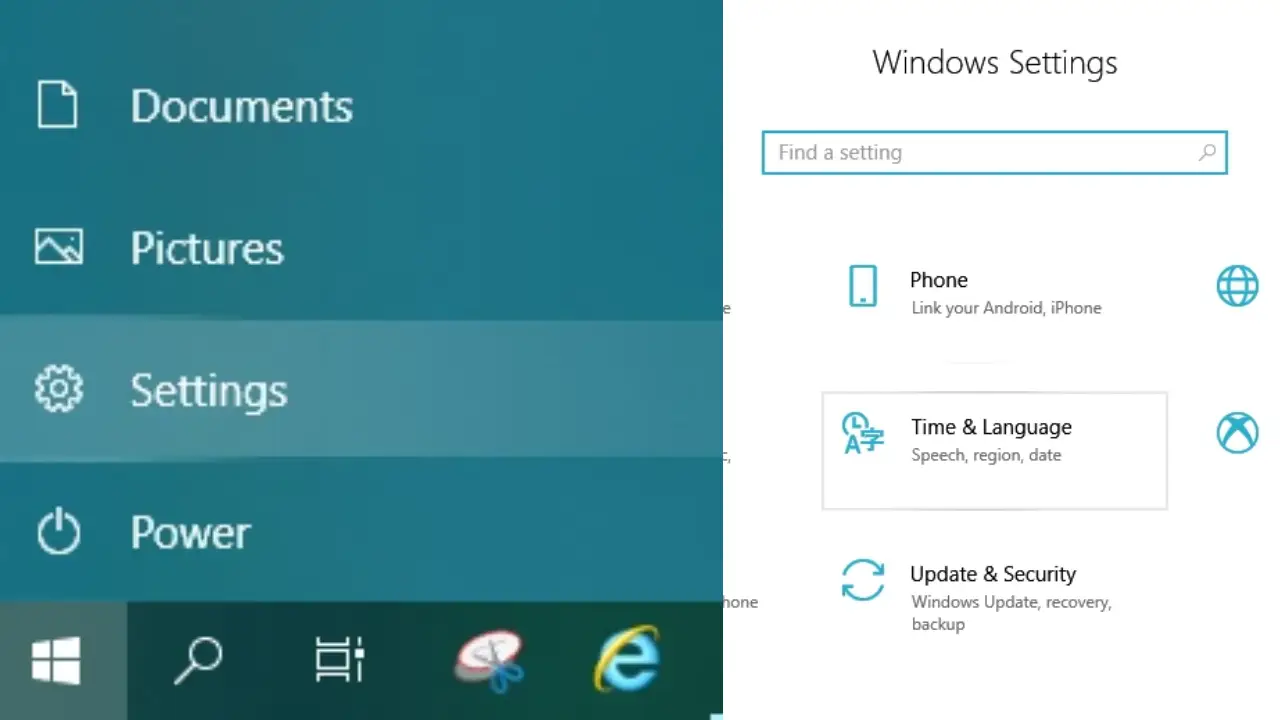
ابتدا روی Start کلیک کنید و سپس گزینه Settings را که با علامت چرخدنده مشخص شده است، انتخاب کنید.
2. وارد بخش Time & Language شوید
در صفحه تنظیمات، روی گزینه Time & Language کلیک کنید.
3. گزینه Language را انتخاب کنید
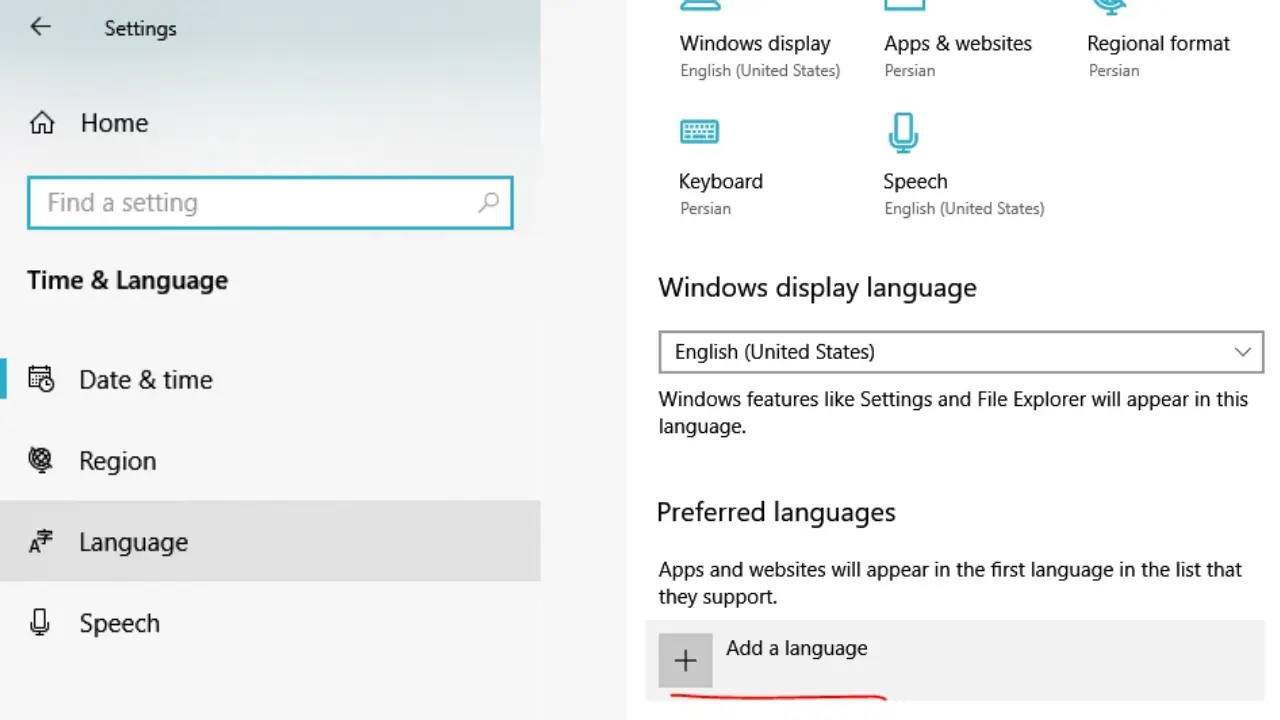
از منوی سمت چپ، روی Language کلیک کنید تا تنظیمات مربوط به زبان نمایش داده شود.
4. زبان جدید را اضافه کنید
در قسمت Preferred languages روی گزینه Add a language کلیک کنید.
5. زبان فارسی را پیدا کنید
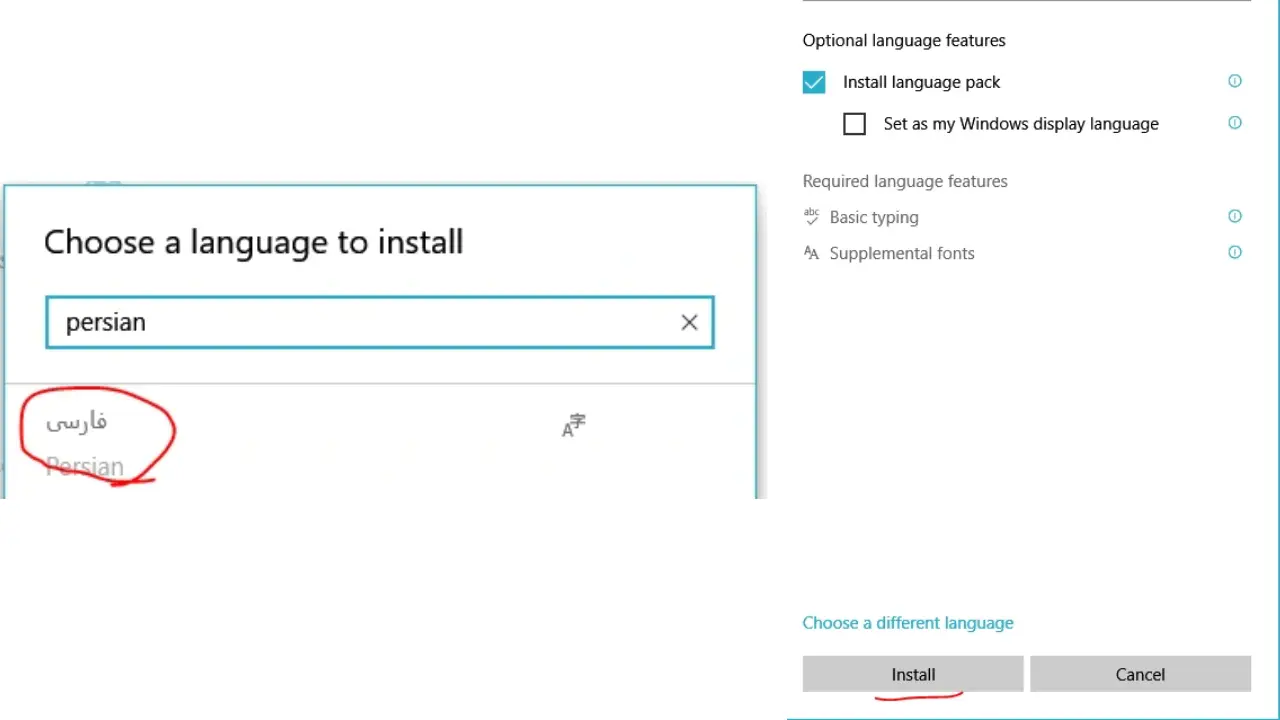
در صفحه جدید، عبارت Persian را در کادر جستوجو وارد کنید. سپس از بین نتایج، گزینه Persian (فارسی) را انتخاب کنید.
6. زبان فارسی را نصب کنید
بعد از انتخاب زبان فارسی، روی گزینه Next و سپس Install کلیک کنید تا زبان فارسی روی ویندوز نصب شود.
7. تغییر زبان کیبورد به فارسی
پس از نصب، زبان فارسی به کیبورد ویندوز شما اضافه میشود. برای تغییر زبان هنگام تایپ، کافی است کلیدهای Windows + Space را همزمان فشار دهید و از فهرست نمایشدادهشده، زبان فارسی را انتخاب کنید.
به همین سادگی میتوانید زبان فارسی را به کیبورد ویندوز 10 و 11 اضافه کنید و هنگام تایپ بین فارسی و انگلیسی جابهجا شوید.
سوالات متداول
در ادامه به برخی از سوالات پر تکرار شما عزیزان پاسخ می دهیم:
چگونه کیبورد فارسی را در ویندوز 10 فعال کنیم؟
از مسیر Settings > Time & Language > Language وارد تنظیمات زبان شوید و از قسمت Preferred languages، زبان Persian را اضافه و نصب کنید.
چگونه زبان فارسی را در ویندوز 11 اضافه کنیم؟
در ویندوز 11 به Settings > Time & language > Language & region بروید، روی Add a language کلیک کنید و Persian را نصب کنید.
کلید تغییر زبان کیبورد در ویندوز چیست؟
بهصورت پیشفرض میتوانید از ترکیب Windows + Space برای جابهجایی میان زبانهای نصبشده استفاده کنید.
چرا زبان فارسی در کیبورد ویندوز نمایش داده نمیشود؟
احتمالاً زبان فارسی هنوز به بخش زبانهای ویندوز اضافه نشده است. ابتدا Persian را از تنظیمات زبان نصب کنید.
فارسی کردن کیبورد لپ تاپ لنوو ویندوز ۱۱ چگونه است؟
برای فارسی کردن کیبورد لپتاپ لنوو در ویندوز ۱۱، وارد Settings > Time & language > Language & region شوید و از بخش Preferred languages روی Add a language کلیک کنید.
سپس Persian (فارسی) را جستوجو و نصب کنید؛ برای جابهجایی بین فارسی و انگلیسی نیز میتوانید از کلیدهای Windows + Space استفاده کنید.
چگونه زبان کامپیوتر را فارسی کنیم ویندوز 7؟
برای فارسی کردن زبان کامپیوتر در ویندوز 7، از مسیر Control Panel > Region and Language وارد بخش Keyboards and Languages شوید و روی Change keyboards کلیک کنید.
سپس در بخش General گزینه Add را بزنید، زبان Persian را انتخاب و تنظیمات را ذخیره کنید؛ برای تغییر زبان کیبورد نیز میتوانید از Alt + Shift استفاده کنید.
اضافه کردن کیبورد فارسی به ویندوز ۱۱ چگونه است؟
برای اضافه کردن کیبورد فارسی به ویندوز ۱۱، به مسیر Settings > Time & language > Language & region بروید و روی Add a language کلیک کنید.
سپس Persian (فارسی) را جستوجو و نصب کنید؛ برای تغییر زبان هنگام تایپ نیز کلیدهای Windows + Space را فشار دهید.
انتهای مطلب / ف.ر