بازیابی فایل ورد ذخیره نشده ؛ بدون نرم افزار و سریع
اگر فایل ورد شما بدون ذخیره شدن بسته شده، نگران نباشید، در این آموزش کوتاه و کاربردی یاد میگیرید بازیابی فایل ورد ذخیره نشده را تنها با چند کلیک ساده انجام دهید

به گزارش تجارت امروز؛بازیابی فایل ورد ذخیره نشده نجاتبخش لحظههایی است که فکر میکنید تمام زحماتتان از بین رفته است. فراموش کردن ذخیره فایل در ورد، قطع ناگهانی برق، بسته شدن برنامه یا حتی یک اشتباه ساده میتواند نتیجه ساعتها کار را نابود کند. اما خبر خوب این است که ورد ابزارهایی دارد که به کمک آنها میتوانید فایلهای ذخیرهنشده را دوباره برگردانید. در ادامه، مراحل ریکاوری فایل ورد را بهصورت ساده و گامبهگام توضیح میدهیم.
بازیابی سند ورد حذف شده ؛ بازیابی فایل ورد ذخیره نشده
قبل از هر چیز بهتر است قابلیت ذخیرهسازی خودکار (AutoSave) را در ورد فعال کنید. با فعال بودن این گزینه، فایل شما بهصورت منظم و خودکار ذخیره میشود و احتمال از دست رفتن اطلاعات به حداقل میرسد.
با این حال، اگر فایل را بهصورت دستی ذخیره میکنید، ممکن است گاهی سند ورد بدون ذخیره شدن بسته یا حذف شود. برای بازیابی این سند ها کافی است مراحل زیر را بهترتیب دنبال کنید.


مرحله اول؛ ورود به برنامه Word
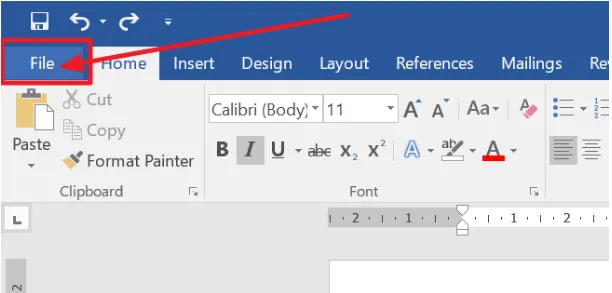
ابتدا برنامه Microsoft Word را باز کنید و یک فایل جدید (New Document) ایجاد کنید.
مرحله دوم؛ ورود به بخش File
در بالای صفحه و از سمت چپ، روی گزینه File کلیک کنید.
مرحله سوم؛ انتخاب گزینه Info
پس از ورود به منوی File، گزینه Info را پیدا کرده و روی آن کلیک کنید.
مرحله چهارم؛ مدیریت اسناد (Manage Document)
 در این مرحله، روی گزینه Manage Document بزنید. با انتخاب این گزینه، دو انتخاب به شما نمایش داده میشود.
مرحله پنجم؛ بازیابی فایل ورد ذخیرهنشده

روی گزینه Recover Unsaved Documents کلیک کنید.در پوشهای که باز میشود، فایل ورد ذخیرهنشده شما قرار دارد. فایل را باز کرده و این بار حتماً آن را ذخیره کنید.
انتهای مطلب / ز.خ