راهنمای کامل حذف اکانت کاربر در مک؛ هر آنچه باید بدانید
اگر قصد حذف کانت کاربر در مک را دارید، این راهنمای کامل تمام مراحل نکات مهم و هشدارهای ضروری را به زبان ساده توضیح می دهد.
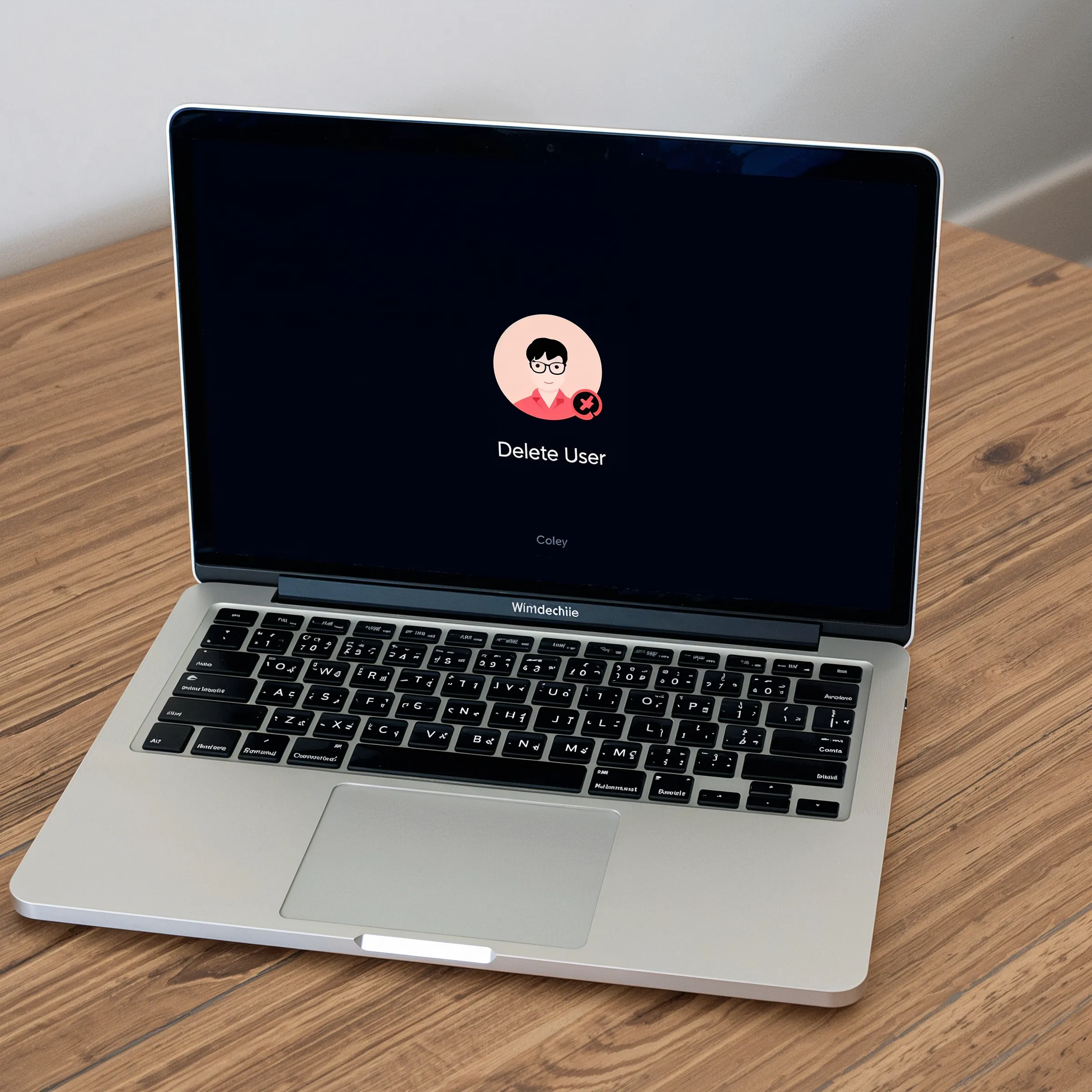
راهنمای کامل حذف اکانت کاربر در مک به شما کمک می کند تا بدون دردسر از دست رفتن اطلاعات مهم، حسابهای کاربری غیر ضروری را از سیستم macOS حذف کنید. چه بخواهید مک بوک خودر ا برای فروش آماده کنید چه یک حساب قدیمی یا ضافی را پاک کنید، دانستن مراحل صحیح و نکات امنیتی قبل از تجارت امروز حذف اکانت اهمیت زیادی دارد.
راهنمای کامل حذف اکانت کاربر در مک
اگر حسابهای کاربری دیگری به مک خود اضافه کردهاید، حذف این حسابها یک اقدام هوشمندانه و سرراست است. در اینجا نحوه حذف یک کاربر در مک آورده شده است.
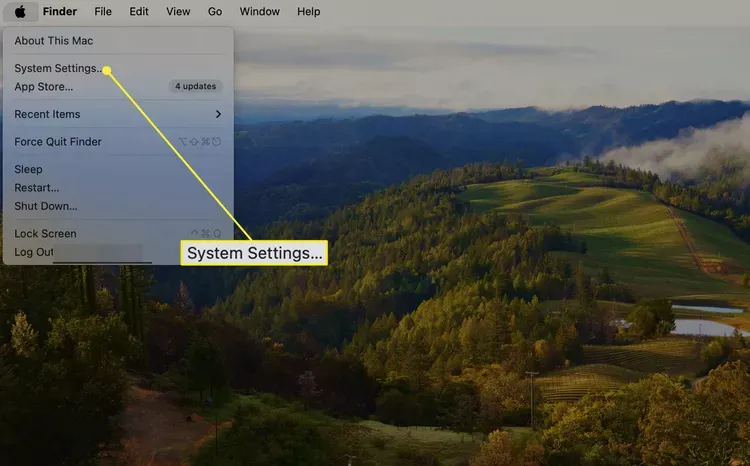
مرحله اول


آیکون اپل > تنظیمات سیستم را انتخاب کنید.
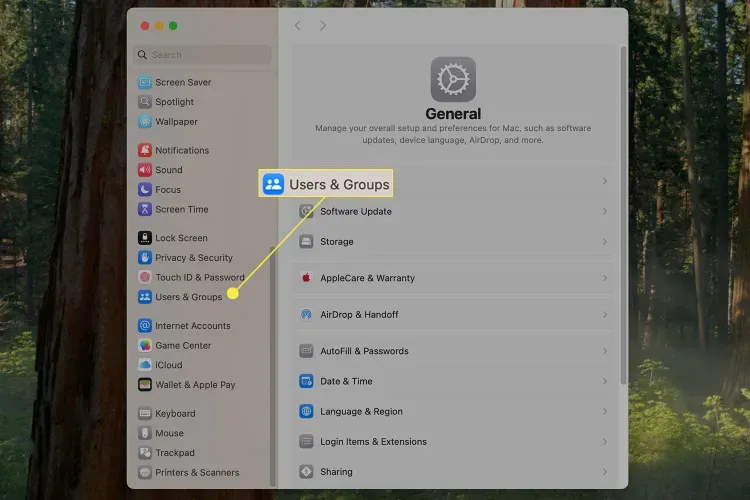
مرحله دوم
روی کاربران و گروهها کلیک کنید.
مرحله سوم حذف اکانت کاربر در مک
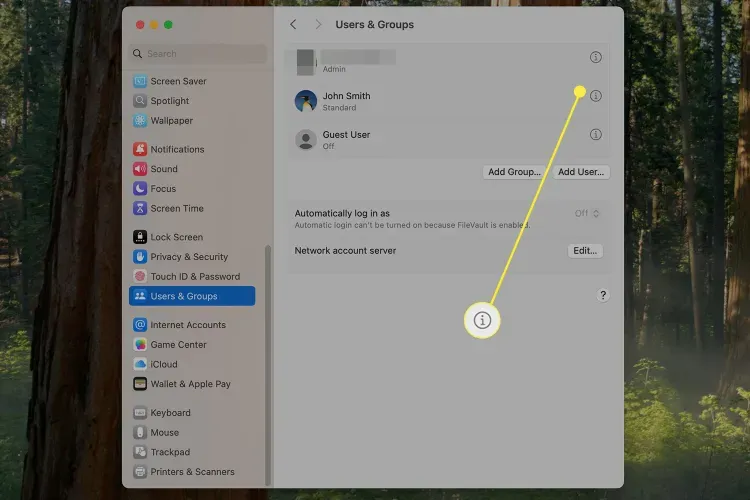
روی نماد اطلاعات (i) در کنار کاربر کلیک کنید.
مرحله چهارم
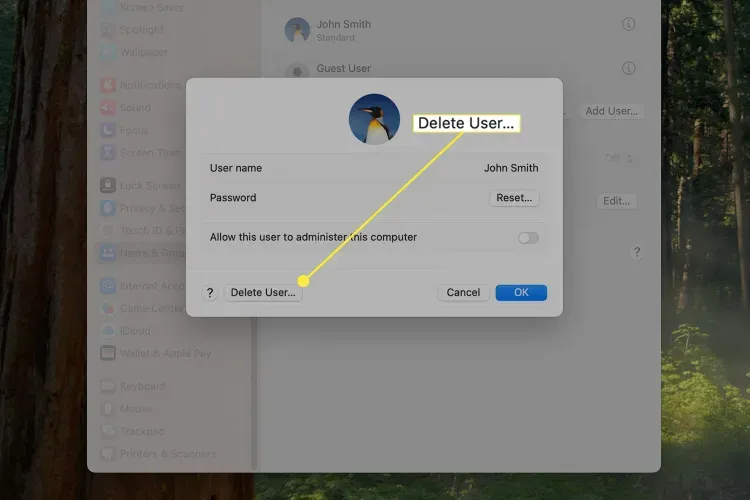
روی حذف کاربر کلیک کنید.
مرحله پنجم
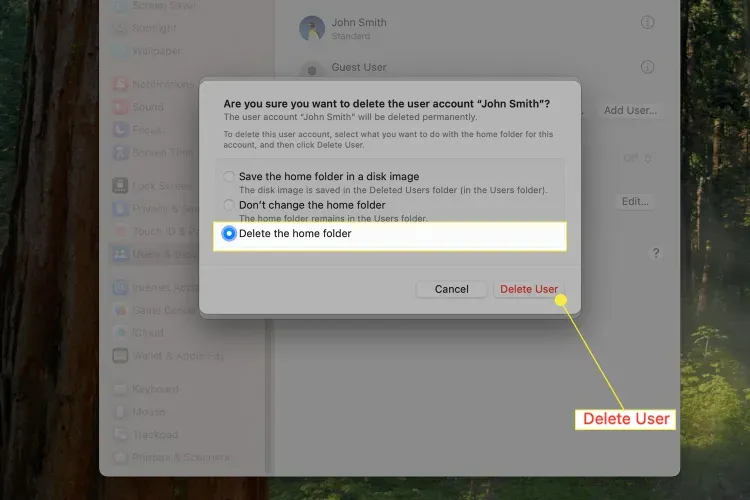
برای پاک کردن تمام اطلاعات این حساب از رایانه، گزینه «حذف پوشه خانه» را انتخاب کنید.
مرحله ششم حذف اکانت کاربر در مک
پس از انتخاب خود، روی حذف کاربر کلیک کنید.
مرحله هفتم
اگر حسابهای کاربری دیگری دارید که میخواهید حذف کنید، این دستورالعملها را تکرار کنید.
انتهای مطلب/آ.ع