ساخت فیلم با هوش مصنوعی Kling AI ؛ ویدئوی تقلیدی با هوش مصنوعی
با آموزش ساخت فیلم با هوش مصنوعی Kling AI میتوانید فقط با یک عکس و یک ویدیوی مرجع، یک ویدئوی تقلیدی حرفهای تولید کنید.

به گزارش تجارت امروز؛ ساخت فیلم با هوش مصنوعی Kling AI یکی از جدیدترین و جذابترین روشهای تولید محتوا است. این ابزار هوش مصنوعی به شما اجازه میدهد تنها با آپلود یک تصویر و یک ویدیوی اصلی، حرکات موجود در ویدیو را روی سوژهی دلخواه خود اعمال کنید و یک ویدئوی تقلیدی کاملاً طبیعی بسازید.
استفاده از هوش مصنوعی kling
دیگر نیازی به مهارتهای پیچیده تدوین، نرمافزارهای سنگین یا تجهیزات حرفهای ندارید. با استفاده از قابلیت Motion Control در Kling AI، میتوانید حرکت دست، راه رفتن، رقص یا هر نوع حرکت دیگری را بهسادگی شبیهسازی کنید. در ادامه این آموزش، قدمبهقدم با مراحل ساخت فیلم با هوش مصنوعی Kling AI آشنا میشوید و یاد میگیرید چطور در چند دقیقه یک ویدیوی جذاب و آماده انتشار تولید کنید.


آموزش هوش مصنوعی kling ai
برای شروع کار با Kling AI ابتدا باید اپلیکیشن را روی گوشی خود نصب کرده و یا از طریق وبسایت آن وارد شوید و وارد حساب کاربریتان شوید.
بعد از اینکه وارد برنامه شدید در صفحه ابتدایی، دو گزینه مشاهده میکنید: Sign Up (ثبتنام) وLog in (ورود)
اگر قبلاً حساب ساختهاید، گزینه Log in را انتخاب کنید. در غیر این صورت، روی Sign Up بزنید تا یک حساب جدید ایجاد کنید.
سادهترین روش ورود، استفاده از ایمیل (بهویژه جیمیل) است. آدرس ایمیل خود را وارد کنید، رمز عبور را بنویسید و مراحل تأیید را انجام دهید. در برخی موارد ممکن است یک کد تأیید به ایمیل شما ارسال شود که باید آن را وارد کنید.

ساخت فیلم با هوش مصنوعی Kling AI؛ پس از تکمیل این مراحل، وارد حساب کاربری خود میشوید و به صورت خودکار وارد صفحه اصلی برنامه میشوید. اگر در بخش دیگری هستید، از منوی پایین یا بالای صفحه روی گزینه Home بزنید تا به صفحه اصلی برگردید.
در صفحه اصلی، چند ابزار مختلف مشاهده میکنید. برای ساخت ویدیو، روی گزینه AI Video ضربه بزنید.
با انتخاب این بخش، وارد محیط مخصوص ساخت و تولید ویدیو با هوش مصنوعی میشوید.

قابلیت Motion Control در هوش مصنوعی
در این مرحله باید نوع ساخت ویدیو را مشخص کنید.
در میان حالتهای مختلف ساخت، گزینه Motion Control را انتخاب کنید.
این حالت به شما اجازه میدهد حرکت سوژه یا دوربین را دقیقتر کنترل کنید و ویدیوهای حرفهایتر و پویاتری بسازید.
بعد از انتخاب Motion Control، آماده میشوید تا تصویر، پرامپت یا تنظیمات حرکتی مورد نظر خود را وارد کنید.

در این مرحله باید تصویری را که میخواهید در ویدیو متحرک شود، اضافه کنید.
داخل بخش Motion Control، روی گزینه Add Character Image ضربه بزنید. این گزینه برای بارگذاری تصویر سوژه اصلی استفاده میشود.پس از باز شدن گالری گوشی، تصویر موردنظر خود را انتخاب کنید.
میتوانید عکس پرتره، تمامقد یا هر تصویری که قصد متحرکسازی آن را دارید انتخاب کنید.
بعد از انتخاب، روی گزینه Confirm / Upload بزنید تا تصویر در پروژه شما بارگذاری شود.
اکنون عکس به عنوان کاراکتر اصلی در پروژه ثبت شده است.
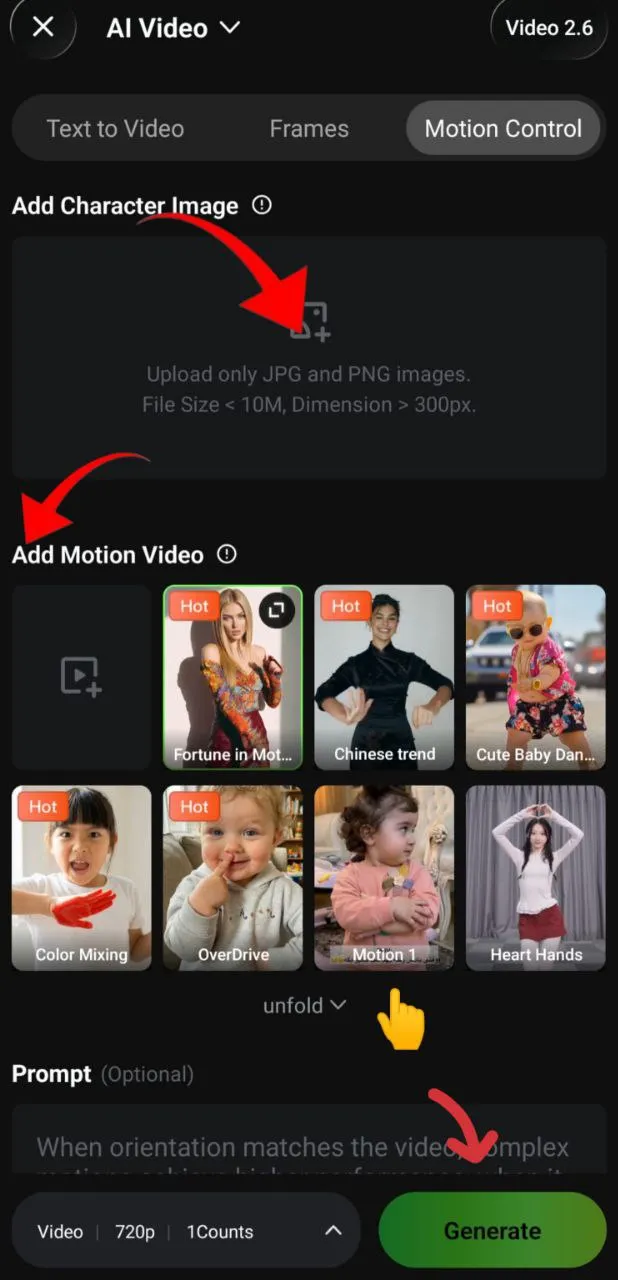
ساخت فیلم با هوش مصنوعی Kling AI: حالا باید حرکتی که میخواهید روی تصویر اجرا شود را مشخص کنید.
روی گزینه Add Motion Video ضربه بزنید. این بخش برای انتخاب ویدیویی است که حرکت از آن الگوبرداری میشود.
از بین ویدیوهای موجود در گوشی، ویدیویی را انتخاب کنید که حرکت دلخواه شما را دارد (مثلاً راه رفتن، رقصیدن، چرخیدن یا حرکت دستها).
پس از انتخاب، ویدیو را تأیید کنید تا به پروژه اضافه شود.
اکنون هوش مصنوعی، حرکت موجود در این ویدیو را تحلیل کرده و آن را روی تصویر شما اعمال میکند.
بهتر است ویدیوی مرجع واضح، نور مناسب و حرکت مشخص داشته باشد تا نتیجه نهایی دقیقتر و طبیعیتر شود.
در این مرحله باید کیفیت خروجی و تنظیمات نهایی را مشخص کنید تا ویدیو با سرعت و کیفیت مناسب ساخته شود.

پس از اضافه کردن عکس و ویدیوی مرجع، به پایین صفحه اسکرول کنید تا به بخش Generation Parameters برسید. این قسمت مربوط به تنظیمات ساخت و کیفیت خروجی است. در قسمت Mode، کیفیت خروجی را روی 720p قرار دهید.
این تنظیم باعث میشود سرعت ساخت ویدیو بیشتر شود و زمان انتظار کاهش پیدا کند.
پس از بررسی نهایی تنظیمات، روی دکمه Generate ضربه بزنید.
حالا هوش مصنوعی شروع به پردازش میکند و پس از چند دقیقه، ویدیوی نهایی شما آماده خواهد شد.

بعد از تکمیل فرآیند، میتوانید ویدیو را مشاهده، دانلود یا در شبکههای اجتماعی منتشر کنید.
انتهای مطلب / ز.خ