
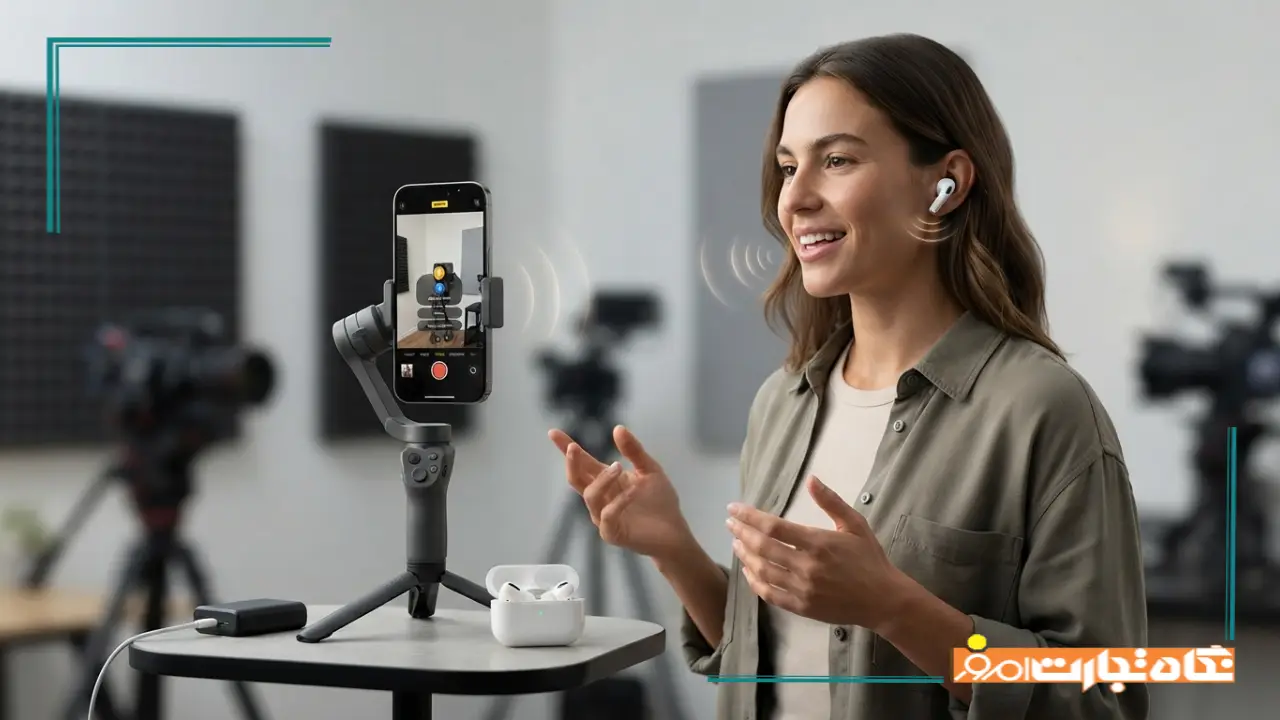
اگر میخواهید هنگام ضبط ویدیو با گوشی، صدایی واضحتر و حرفهایتر داشته باشید، تبدیل ایرپاد به میکروفون برای ضبط ویدیو میتواند یک راهکار ساده و کاربردی باشد. ایرپاد علاوه بر پخش صدا، در بسیاری از مواقع میتواند بهعنوان میکروفون بیسیم برای ضبط صدا مورد استفاده قرار بگیرد و کیفیت صدای ویدیوهای شما را بهبود دهد. در این مطلب از تجارت امروز، نحوه استفاده از ایرپاد بهعنوان میکروفون، روش اتصال آن به گوشی و نکات مهم برای داشتن صدایی شفاف و باکیفیت را مرحلهبهمرحله بررسی میکنیم.
روش تبدیل ایرپاد به میکروفون
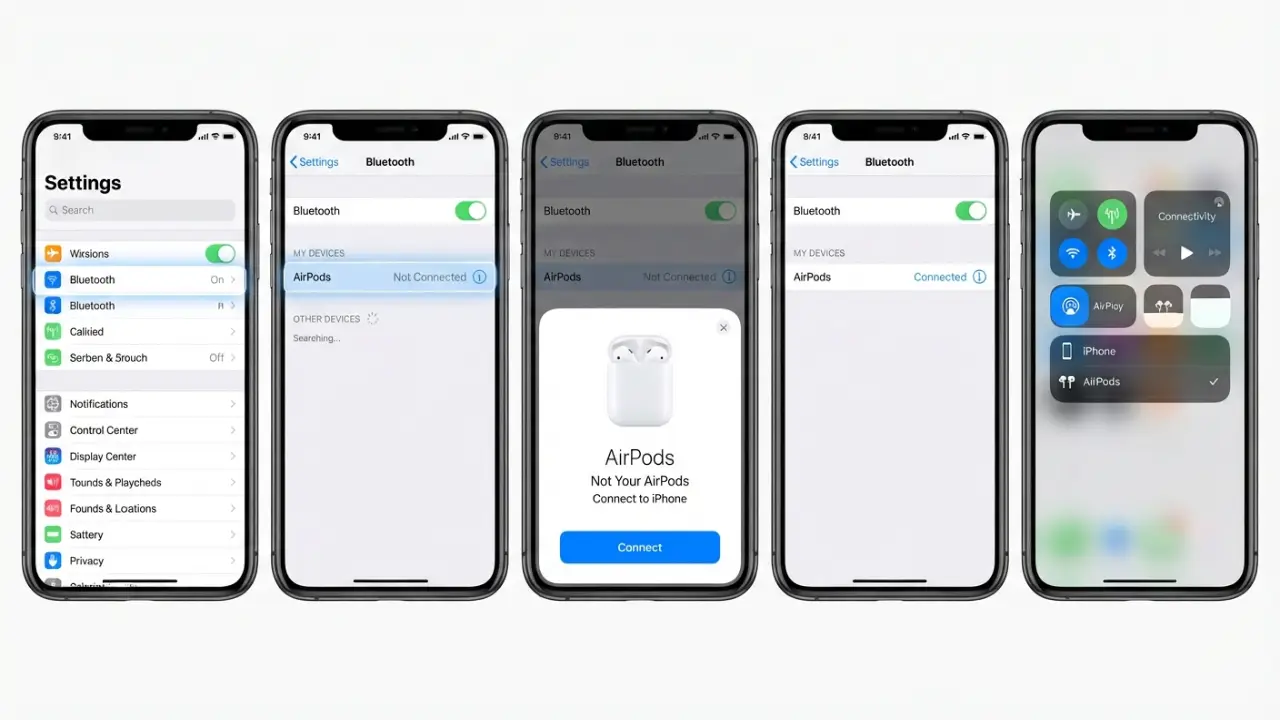


قبل از استفاده از ایرپاد بهعنوان میکروفون، ابتدا باید آن را به آیفون یا آیپد خود متصل کنید. آمادهسازی ساده است و تنها چند مرحله کوتاه نیاز دارد تا ایرپاد آماده ضبط صدا شود.
۱. باز کردن تنظیمات (Settings)
روی صفحه اصلی آیفون یا آیپد، آیکون Settings را لمس کنید. اینجا مرکز تمام تنظیمات بلوتوث و دستگاههای متصل است.
۲. ورود به بخش بلوتوث (Bluetooth)
در منوی تنظیمات، گزینه Bluetooth را انتخاب کنید. مطمئن شوید کلید بالای صفحه روشن است و رنگ آن سبز شده است.
۳. قرار دادن ایرپاد در کیس و باز کردن درب آن
ایرپاد را در کیس خود گذاشته و درب کیس را باز کنید. دستگاه آیفون یا آیپد باید بهصورت خودکار آن را شناسایی کند و نام ایرپاد روی صفحه ظاهر شود.
۴. انتخاب ایرپاد برای اتصال (Connect)
وقتی پنجرهی پاپآپ ظاهر شد، گزینه Connect را لمس کنید. پس از چند ثانیه، صدای کوتاه اتصال را از ایرپاد خواهید شنید.
۵. تست اتصال در بخش صدا (Audio Settings)
برای اطمینان، میتوانید به یکی از اپلیکیشنهای پخش موسیقی یا ضبط صدا بروید و از صدای ایرپاد مطمئن شوید. در این مرحله ایرپاد آماده است تا بهعنوان میکروفون در اپلیکیشن Camera یا سایر برنامهها استفاده شود.
نحوه تنظیم ایرپاد به عنوان میکروفون در اپلیکیشن Camera
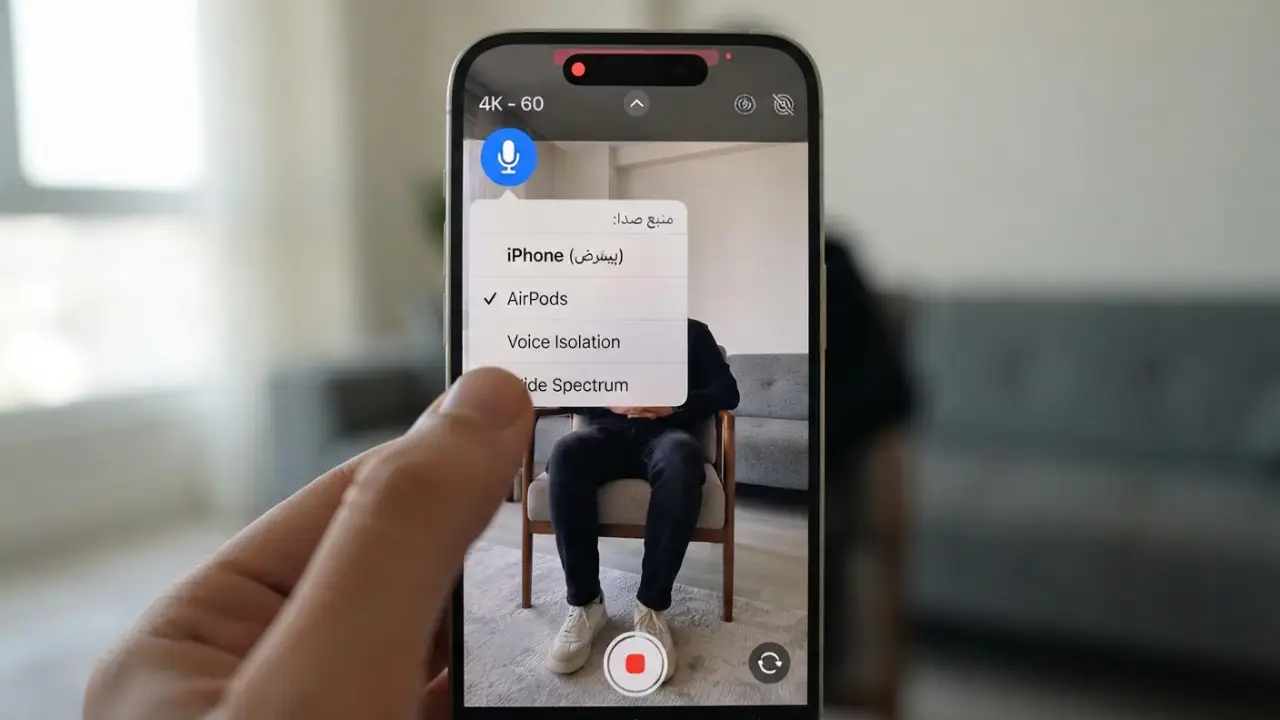
برای استفاده از ایرپاد بهعنوان میکروفون در اپلیکیشن Camera، ابتدا اپلیکیشن Camera را باز کنید و به حالت ویدیو بروید.
سپس روی آیکون Audio یا Mic بالای صفحه ضربه بزنید تا لیست ورودیهای صدا نمایش داده شود.
از میان گزینهها، AirPods را انتخاب کنید تا صدا مستقیماً از ایرپاد ضبط شود.
حالا میتوانید با آزادی حرکت، ویدیوهایی با صدای واضح و شفاف ثبت کنید.
انواع حالت های میکروفون در آیفون
iOS 26 به کاربران اجازه میدهد هنگام استفاده از ایرپاد بهعنوان میکروفون، حالتهای مختلف صدا را انتخاب کنند تا کیفیت ضبط ویدیو بهینه شود. حالتهای موجود شامل Automatic، Standard، Voice Isolation و Wide Spectrum هستند که هرکدام تجربهای متفاوت ارائه میدهند.
1. Automatic
در این حالت، سیستم بهطور خودکار بهترین تنظیمات میکروفون را برای محیط شما انتخاب میکند. اگر در محیطی با صداهای پسزمینه متفاوت باشید، iOS بهینهسازی صدا را به صورت هوشمند انجام میدهد. برای کاربرانی که تازه با ضبط ویدیو کار میکنند، این گزینه ساده و کاربردی است.
2. Standard
حالت Standard صدای طبیعی را بدون هیچ فیلتر اضافی ضبط میکند. این گزینه برای فیلمبرداری در محیطهای آرام یا ضبط مصاحبههای ساده مناسب است. استفاده از این حالت با ایرپاد بهعنوان میکروفون، صدای واضح و بدون تغییر را ارائه میدهد.
3. Voice Isolation
این حالت صداهای پسزمینه را حذف میکند و تمرکز را روی صدای فرد سخنگو میگذارد. بسیار مناسب برای ضبط ویدیو در محیطهای پر سر و صدا مثل کافه یا خیابان است. اگر از ایرپاد بهعنوان میکروفون استفاده کنید، کیفیت صدای شما بسیار شفاف و حرفهای خواهد شد.
4. Wide Spectrum
حالت Wide Spectrum تمام صداهای محیط را ضبط میکند و حس حضور در صحنه را منتقل میکند. برای ضبط ویدیوهای طبیعت، کنسرت یا محیطهای زنده عالی است. استفاده از این حالت با ایرپاد بهعنوان میکروفون، تجربهای همهجانبه از صدا ارائه میدهد.
شروع و پایان ضبط ویدیو با کنترل ایرپاد
با استفاده از ایرپاد بهعنوان میکروفون، میتوانید ضبط ویدیو را بدون لمس آیفون کنترل کنید. برای شروع، کافی است روی سنسور لمسی ایرپاد دوبار ضربه بزنید یا فرمان صوتی «Hey Siri, start recording» بدهید. برای پایان ضبط نیز همان روش را تکرار کنید یا از گزینه توقف در Siri استفاده کنید. این قابلیت آزادی حرکت شما را هنگام فیلمبرداری بسیار افزایش میدهد و نیاز به نزدیک شدن به دستگاه را از بین میبرد.
نکات مهم برای استفاده از ایرپاد به عنوان میکروفون
- اطمینان از شارژ کافی ایرپاد: قبل از ضبط، سطح باتری ایرپاد را بررسی کنید تا وسط کار قطع نشود.
- انتخاب حالت میکروفون مناسب: بسته به محیط ضبط، از Automatic، Voice Isolation یا Wide Spectrum استفاده کنید.
- بررسی اتصال بلوتوث: مطمئن شوید ایرپاد به درستی به آیفون یا آیپد متصل است و صدا به درستی منتقل میشود.
- قرارگیری مناسب ایرپاد در گوش: ایرپاد باید محکم و درست در گوش قرار گیرد تا صدا بهینه ضبط شود.
- محیط ضبط کمصدا: هرچقدر محیط آرامتر باشد، کیفیت صدا بالاتر خواهد بود و نویز کمتری ثبت میشود.
سوالات متداول
در ادامه به برخی از سوالات پر تکرار شما عزیزان پاسخ می دهیم:
۱. آیا همه مدلهای ایرپاد میتوانند به عنوان میکروفون در iOS 26 استفاده شوند؟
بله، ایرپاد نسل 2 به بعد و تمامی مدلهای پرو و مکس از این قابلیت پشتیبانی میکنند.
۲. چگونه میتوان حالت میکروفون مناسب برای محیط را انتخاب کرد؟
در اپلیکیشن Camera روی آیکون میکروفون ضربه بزنید و یکی از حالتهای Automatic، Standard، Voice Isolation یا Wide Spectrum را انتخاب کنید.
۳. آیا نیاز به کابل یا تجهیزات اضافی برای ضبط صدا با ایرپاد هست؟
خیر، ایرپاد از طریق بلوتوث به آیفون یا آیپد متصل میشود و نیازی به کابل ندارد.
۴. آیا میتوان ضبط ویدیو را فقط با فرمان صوتی کنترل کرد؟
بله، با گفتن «Hey Siri, start recording» و «Hey Siri, stop recording» میتوانید ضبط را آغاز و پایان دهید.
۵. آیا کیفیت صدا با استفاده از ایرپاد واقعی با میکروفونهای حرفهای قابل مقایسه است؟
کیفیت صدا بسیار خوب و شفاف است، مخصوصاً در محیطهای کمصدا یا با استفاده از حالت Voice Isolation، هرچند در شرایط خاص ممکن است میکروفونهای حرفهای هنوز کمی بهتر عمل کنند.
انتهای مطلب / ف.ر