نحوه ثبت امضا در سامانه ثبت من با توکن (راهنمای تصویری)
ثبت امضا در سامانه ثبت من با توکن، راهکاری امن و قانونی برای تأیید اسناد الکترونیکی است که در این آموزش، مراحل انجام آن را بهصورت کامل و گامبهگام بررسی میکنیم.
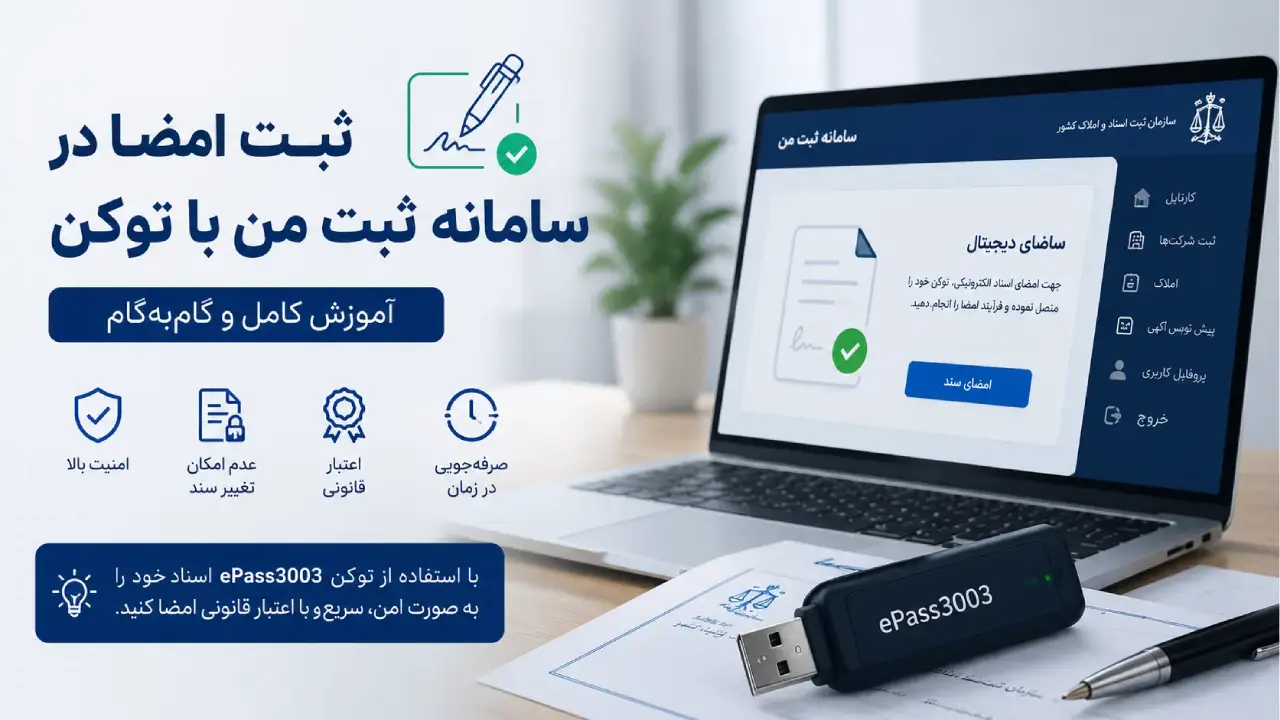
ثبت امضا در سامانه ثبت من با توکن یکی از مراحل ضروری برای تأیید اسناد الکترونیکی در سامانههای سازمان ثبت اسناد و املاک کشور است. برای انجام این فرآیند، کاربران باید از توکن امضای دیجیتال معتبر، گواهی امضای الکترونیکی و نرمافزارهای موردنیاز مانند دستینه استفاده کنند تا بتوانند اسناد خود را بهصورت امن و دارای اعتبار قانونی امضا کنند. در این راهنمای جامع از تجارت امروز، تمام مراحل ثبت امضا در سامانه ثبت من با توکن ePass3003 را بهصورت تصویری و گامبهگام آموزش میدهیم و همچنین پیشنیازها، نحوه دریافت گواهی امضای الکترونیکی، رفع خطاهای رایج و نکات مهم برای انجام موفق این فرآیند را بررسی خواهیم کرد.
امضای الکترونیکی چیست؟ امضای الکترونیک ثبت من
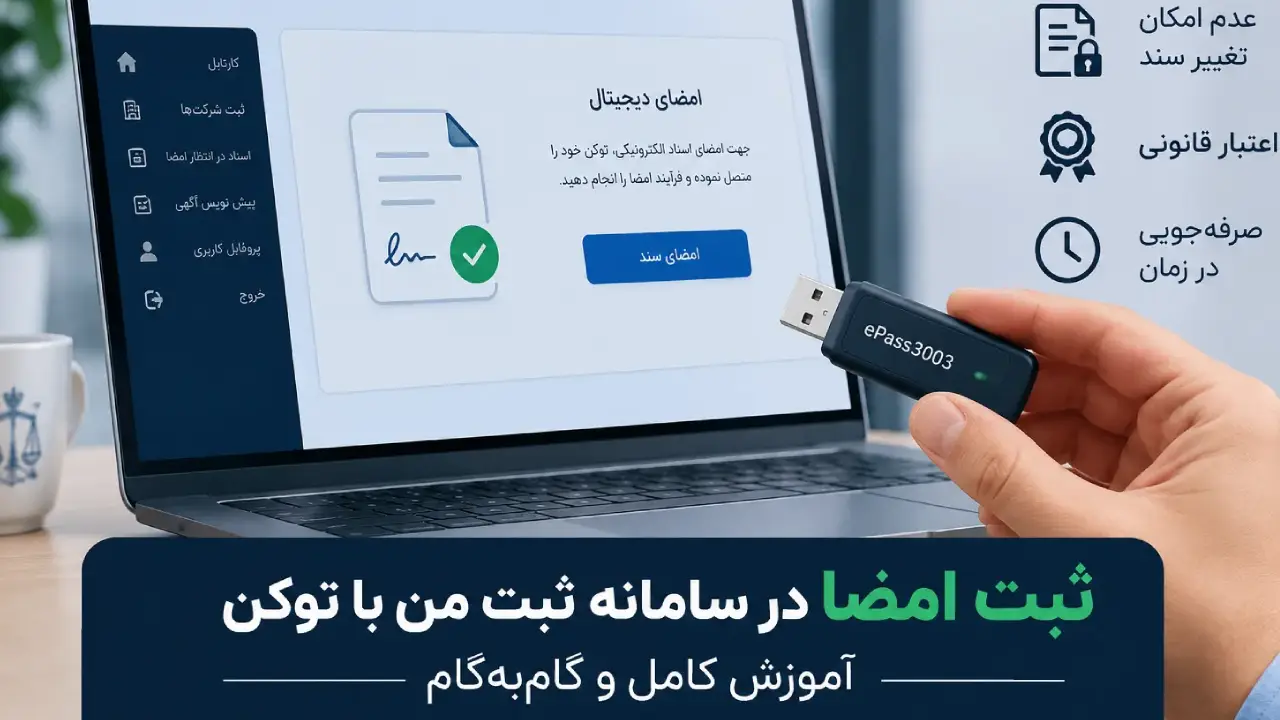


ثبت امضا در سامانه ثبت من با توکن، معادل قانونی امضای دستنویس در فضای دیجیتال است.
زمانی که یک سند را با گواهی امضای دیجیتال امضا میکنید:
- هویت شما تأیید میشود.
- امکان تغییر سند پس از امضا وجود ندارد.
- تمامی اطلاعات رمزنگاری میشوند.
- اعتبار قانونی سند حفظ میشود.
در سامانه ثبت من، تمامی اسناد ثبتی تنها با استفاده از امضای دیجیتال معتبر قابل تأیید هستند.
توکن ePass3003 چیست؟ توکن امضای دیجیتال ثبت من
توکن ePass3003 یک سختافزار امنیتی مبتنی بر USB است که اطلاعات محرمانه و گواهی امضای الکترونیکی در آن نگهداری میشود.
این توکن دارای تراشه رمزنگاریشده بوده و کلید خصوصی امضای دیجیتال هرگز از آن خارج نمیشود. همین موضوع باعث میشود امنیت امضای الکترونیکی بسیار بالا باشد.
از مهمترین کاربردهای این توکن میتوان به موارد زیر اشاره کرد:
- سامانه ثبت من
- سامانه ثبت شرکتها
- سامانه کاتب
- سامانه جامع تجارت
- سامانه ستاد ایران
- گمرک
- مالیات
- بورس کالا
- سامانههای بانکی
- سایر سامانههای دولتی
پیش نیازهای ثبت امضا در سامانه ثبت من
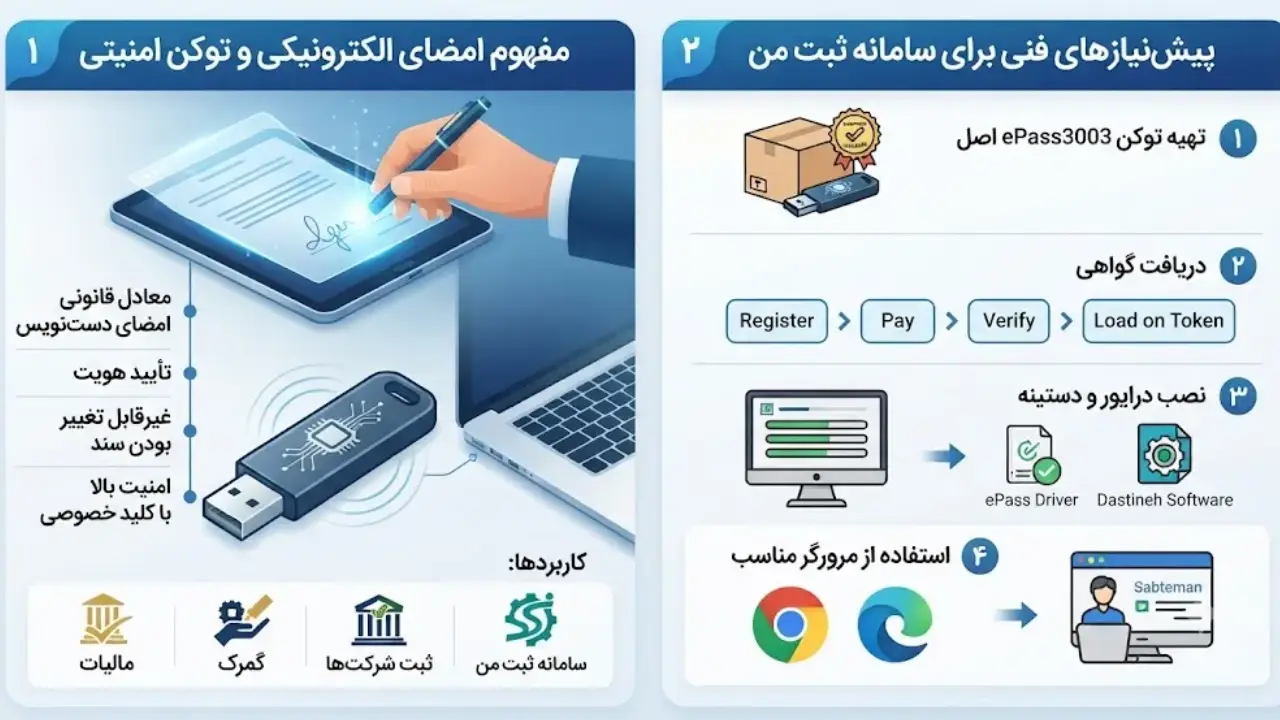
قبل از ورود به سامانه باید موارد زیر را آماده کنید:
تهیه توکن ePass3003
اولین قدم خرید یک توکن اصل و دارای گارانتی است.
پیشنهاد میشود توکن را از فروشندگان معتبر تهیه کنید تا با نسخههای تقلبی یا بدون گارانتی مواجه نشوید.
دریافت گواهی امضای الکترونیکی
پس از خرید توکن باید برای دریافت گواهی اقدام کنید.
مراحل دریافت گواهی:
- ثبتنام در مرکز صدور گواهی
- پرداخت هزینه
- دریافت کد رهگیری
- مراجعه برای احراز هویت
- بارگذاری گواهی روی توکن
بدون این گواهی، توکن هیچ کاربردی در سامانه ثبت من نخواهد داشت.
نصب درایور توکن
درایور باعث میشود ویندوز بتواند توکن را شناسایی کند.
اگر درایور نصب نباشد:
- توکن شناخته نمیشود.
- گواهی نمایش داده نمیشود.
- سامانه خطا خواهد داد.
در صورت نصب نسخه قدیمی، ابتدا آن را حذف کرده و سپس آخرین نسخه را نصب کنید.
نصب نرمافزار دستینه در سامانه ثبت امضای الکترونیکی
نرمافزار دستینه ارتباط میان مرورگر، سامانه ثبت من و توکن را برقرار میکند.
اگر این نرمافزار اجرا نشود، هنگام امضای سند هیچ اتفاقی نخواهد افتاد و فرآیند امضا متوقف میشود.
پس از نصب، سیستم را یک بار Restart کنید.
استفاده از مرورگر مناسب
بهترین مرورگرها برای سامانه ثبت من عبارتاند از:
- Google Chrome
- Microsoft Edge
مرورگر خود را همیشه به آخرین نسخه بهروزرسانی کنید.
بررسی شناسایی توکن در ویندوز
قبل از ورود به سامانه بهتر است از شناسایی صحیح توکن اطمینان حاصل کنید.
برای این کار:
- توکن را به پورت USB متصل کنید.
- چراغ توکن باید روشن باشد.
- آیکون برنامه مدیریت توکن در کنار ساعت ویندوز نمایش داده شود.
- گواهی امضای دیجیتال در برنامه مدیریت توکن قابل مشاهده باشد.
اگر هر یک از این موارد وجود نداشت، ابتدا درایور را بررسی و در صورت نیاز دوباره نصب کنید.
آموزش گام به گام ثبت امضا در سامانه ثبت من با توکن
در ادامه آموزش گام به گام نحوه ثبت امضا در سامانه ثبت من با توکن را با تصویر و توضیح برای شما نوشتهایم.
مرحله اول: ورود به سامانه ثبت من
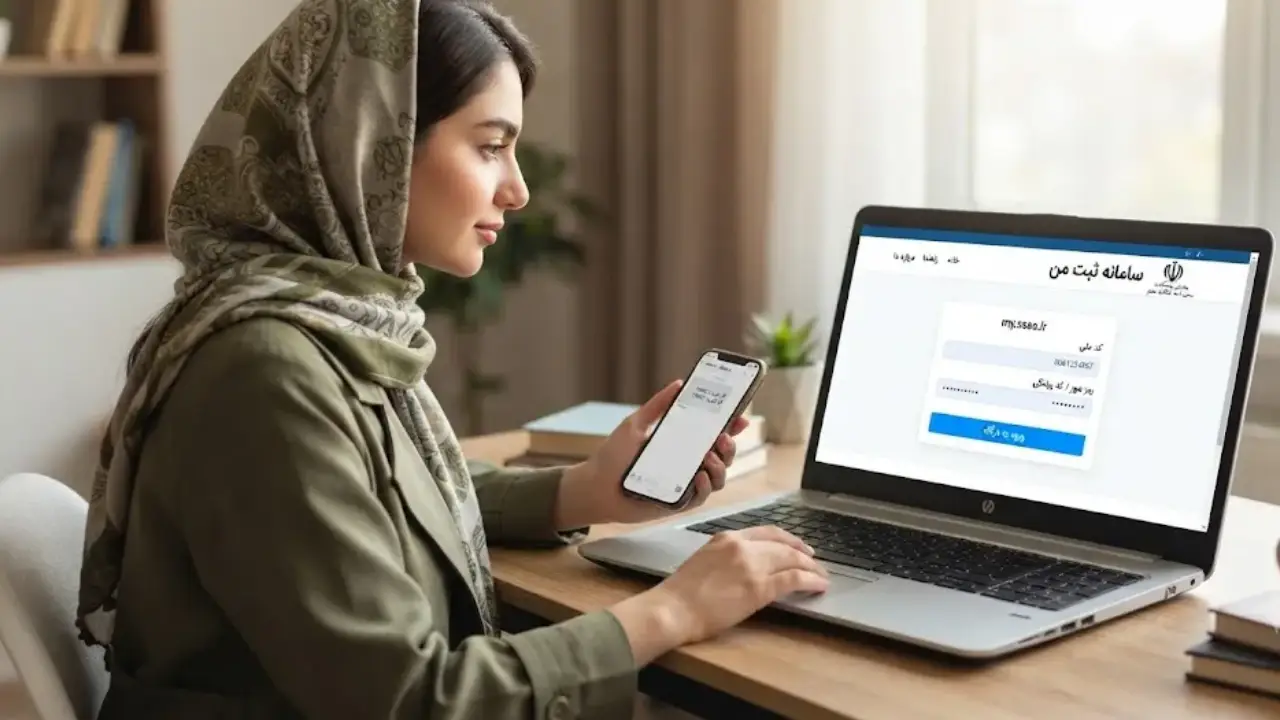
دئر ابتدا برای ثبت امضا در سامانه ثبت من با توکن وارد سامانه my.ssaa.ir شوید و به حساب کاربری خود وارد شوید.
- در این صفحه کد ملی و رمزی که از طریق پیامک برایتان ارسال میشود را وارد کنید
- بر روی دکمه “ورود به درگاه” کلیک کنید
مرحله دوم: اتصال توکن به سیستم
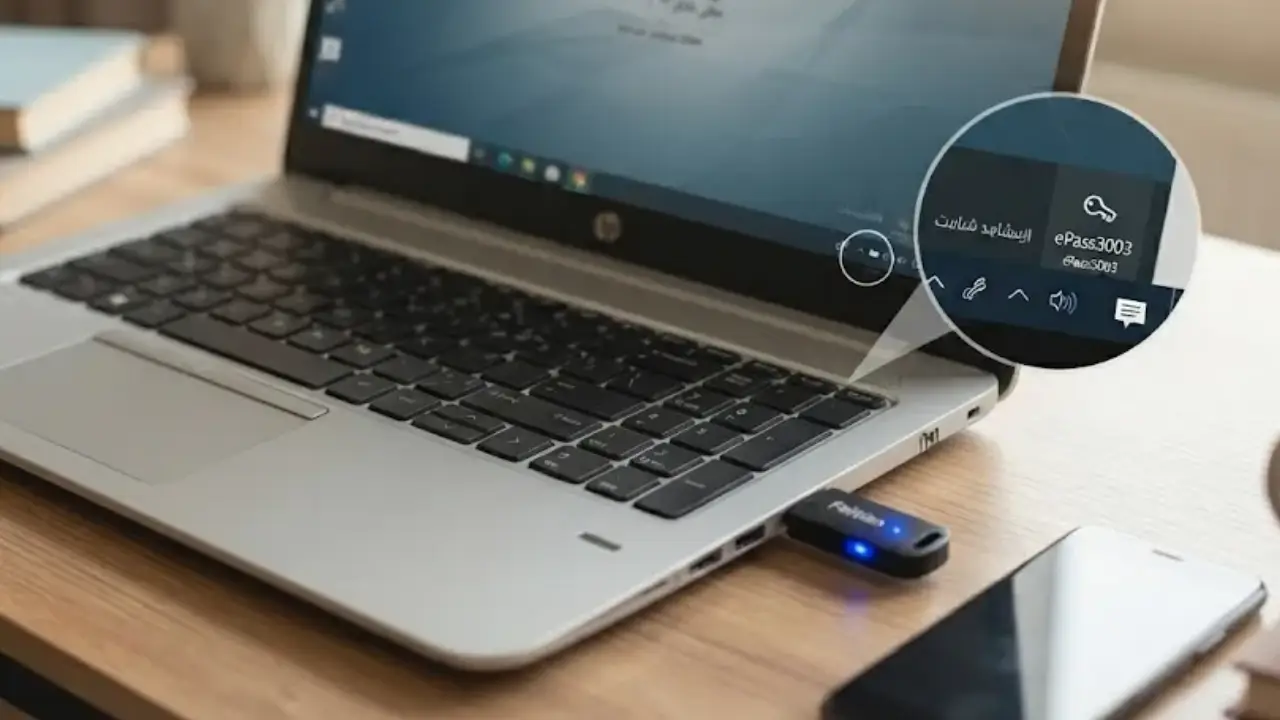
توکن epass3003 را به پورت USB متصل کنید و مطمئن شوید چراغ توکن روشن است. آیکون توکن در کنار ساعت رایانه قابل مشاهده است.
مرحله سوم: اجرای نرم افزار دستینه
اطمینان حاصل کنید که نرم افزار دستینه را به درستی دانلود و نصب کردهاید تا ارتباط بین سامانه و توکن برقرار شود.
توجه: چنانچه در نصب و اجرای نرمافزار دستینه با مشکل مواجه شدید، با پشتیبانی این نرمافزار تماس بگیرید.
مرحله چهارم: ورود به بخش اسناد قابل امضا
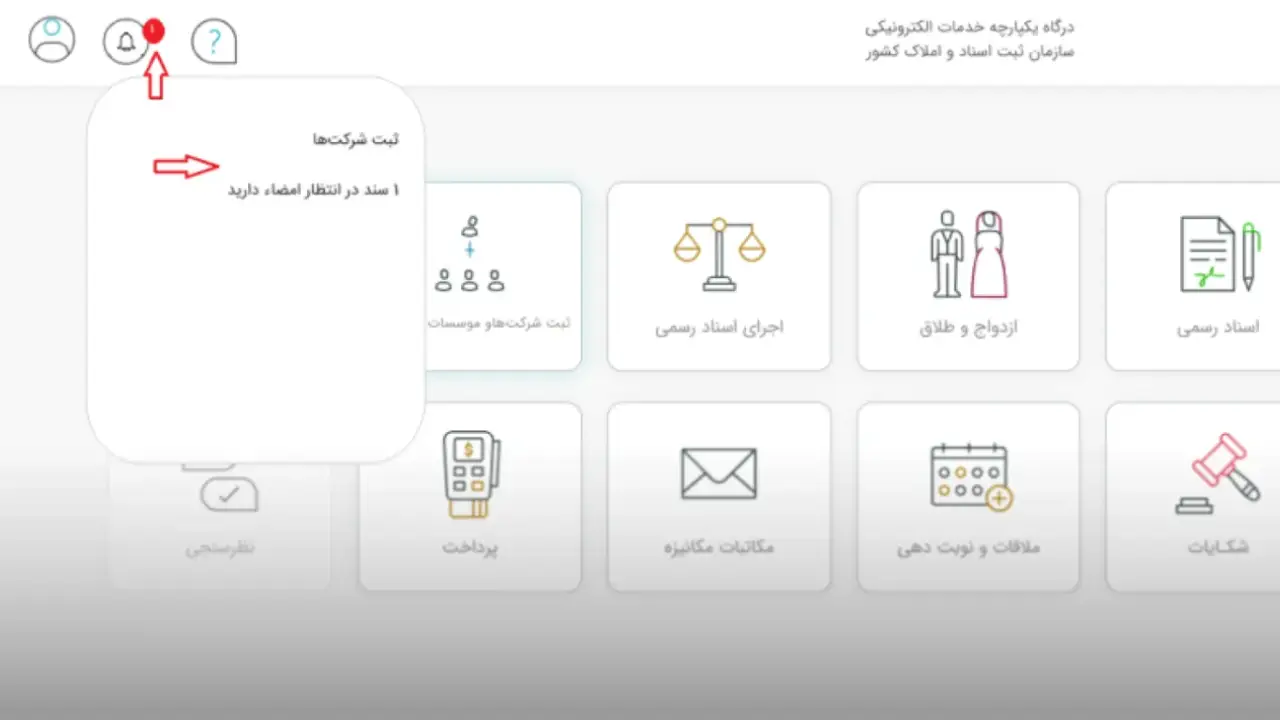
صفحه اصلی (کارتابل) سامانه ثبت من برای کاربر باز میشود.
چنانچه سندی در انتظار امضاء داشته باشید، دایره قرمز رنگ روی آیکون زنگ مطابق تصویر زیر مشاهده خواهید کرد.
با کلیک روی آیکون زنگ صفحه کوچکی مطابق تصویر زیر باز میشود. در این صفحه بعنوان مثال برای ثبت شرکتها سندی در انتظار امضاء وجود دارد.
مرحله پنجم: انتخاب دکمه امضای سند
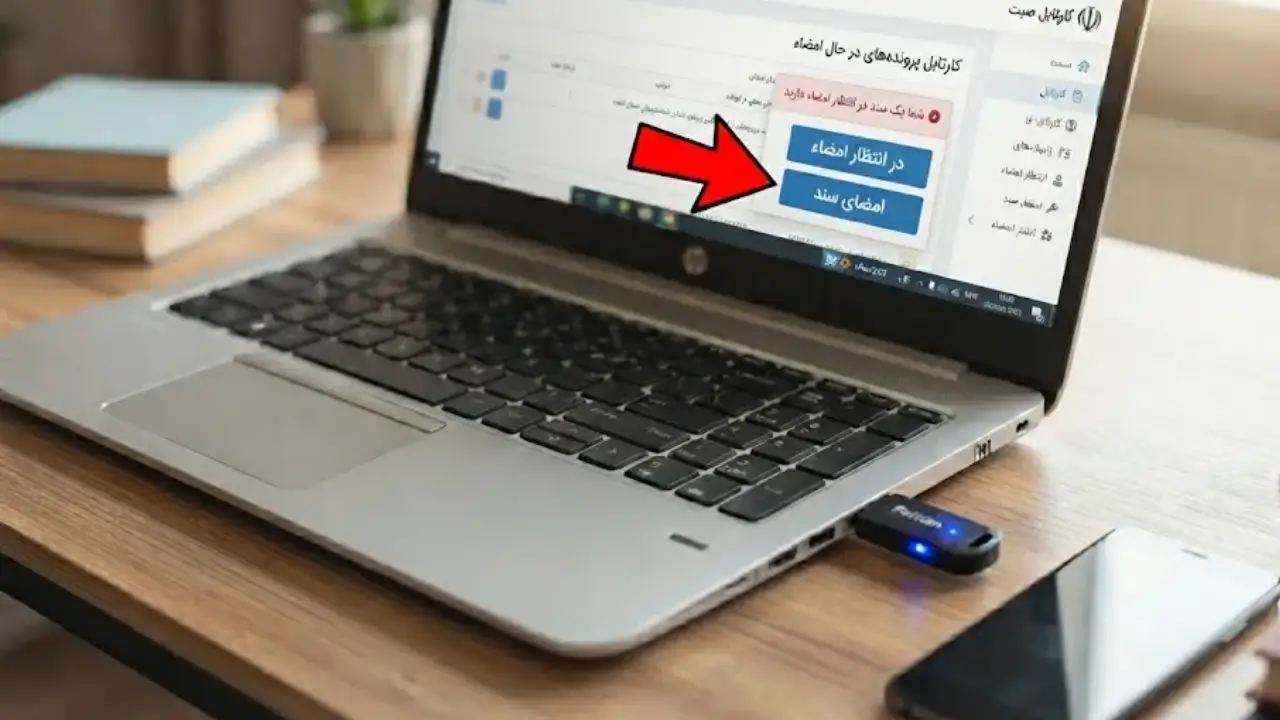
برای مشاهده اسناد برای امضاء روی پیام ظاهر شده (فلش قرمز رنگ در تصویر) کلیک کنید یا مستقیماً به منوی ثبت شرکتها مراجعه کنید.
صفحه کارتابل پروندههای در حال امضاء باز میشود.
در این کارتابل سندی که باید امضاء کنید را مشاهده خواهید کرد.
در صورت موافقت بر روی دکمه “در انتظار امضاء” کلیک کنید.
در ادامه برای ثبت امضا در سامانه ثبت من با توکن صفحه جزئیات سند به همراه شماره درخواست باز میشود.
برای امضاء سند لازم است توکن را نصب کرده و در حال اجرا باشد.
روی دکمه “امضای سند” کلیک کنید.
مرحله ششم ثبت امضا در سامانه ثبت من با توکن: انتخاب گواهی امضای الکترونیکی
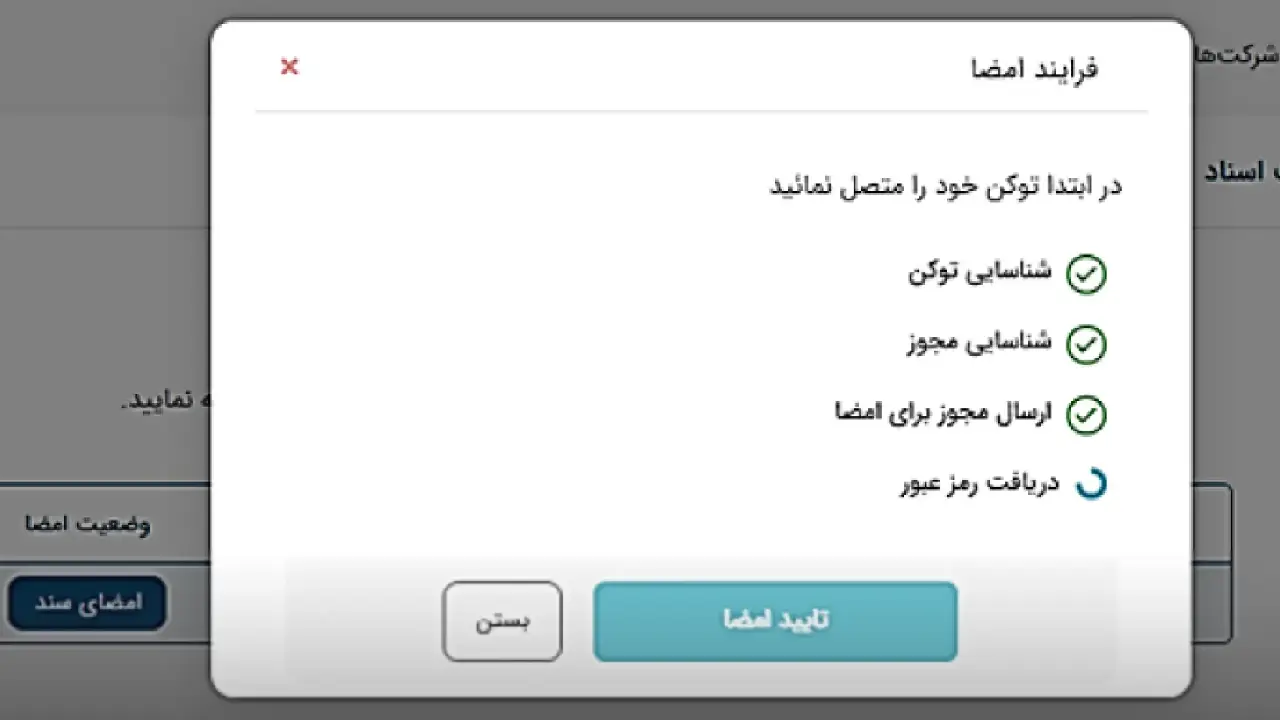
صفحه فرآیند امضاء باز میشود.
بخشهای شناسایی توکن در ثبت من، شناسایی مجوز و ارسال مجوز برای امضاء سبز رنگ میشود.
سیستم در حال انتظار برای دریافت رمز عبور توکن است ولی قبل از آن صفحه تأیید گواهی باز میشود.
کمی صبر کنید، گواهی امضاء توکن ثبت من به شما نشان داده میشود، گواهی خودتان را انتخاب کنید (Select a Certificate).
در صورتی که چند گواهی روی توکن شما است از گزینه More Choices استفاده کرده و گواهی موردنظرتان را انتخاب نمایید.
روی دکمه OK کلیک کنید.
مرحله هفتم: وارد کردن رمز توکن
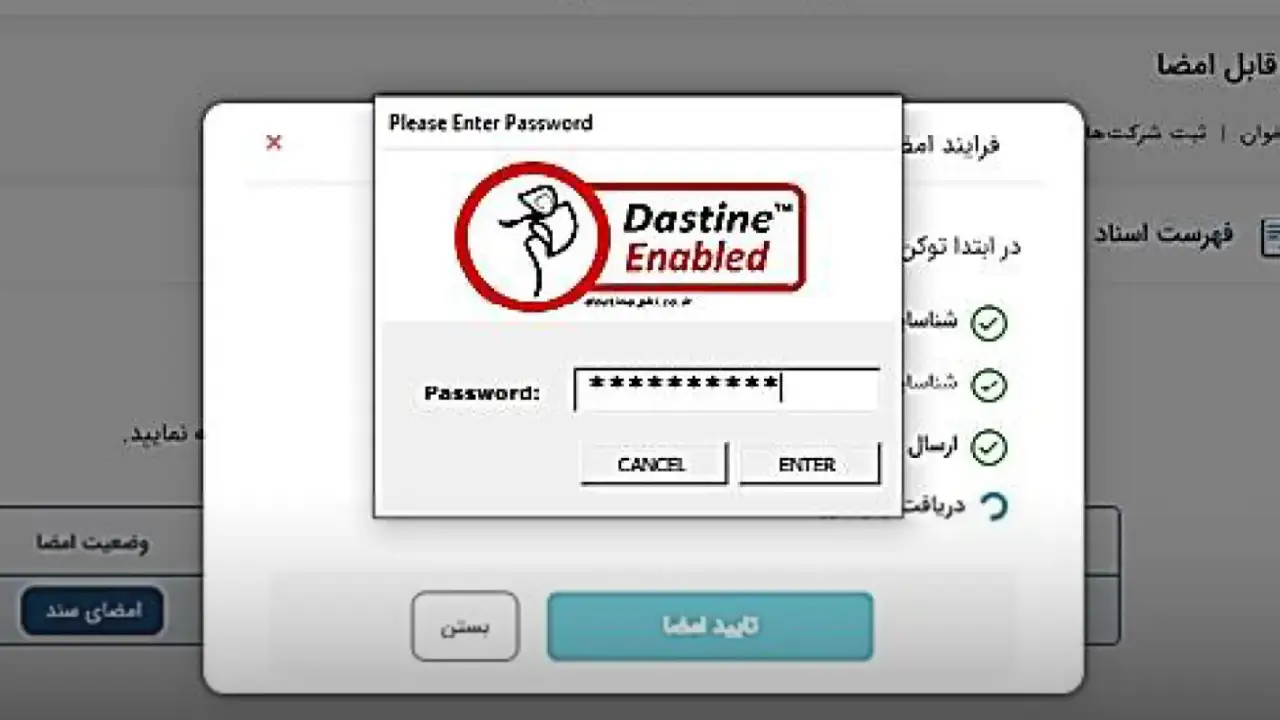
در این مرحله از ثبت امضا در سامانه ثبت من با توکن نرمافزار دستینه که قبلاً نصب کردهاید وارد عمل شده و ارتباط توکن با سامانه ثبت من را برقرار میکند.
رمز توکن را وارد کنید. رمز توکن epass3003 بطور پیشفرض 1234 است، در صورتی که رمز آن را عوض کردید، رمز خودتان را وارد کنید.
روی دکمه Enter کلیک کنید.
مرحله هشتم: ثبت نهایی تایید امضا
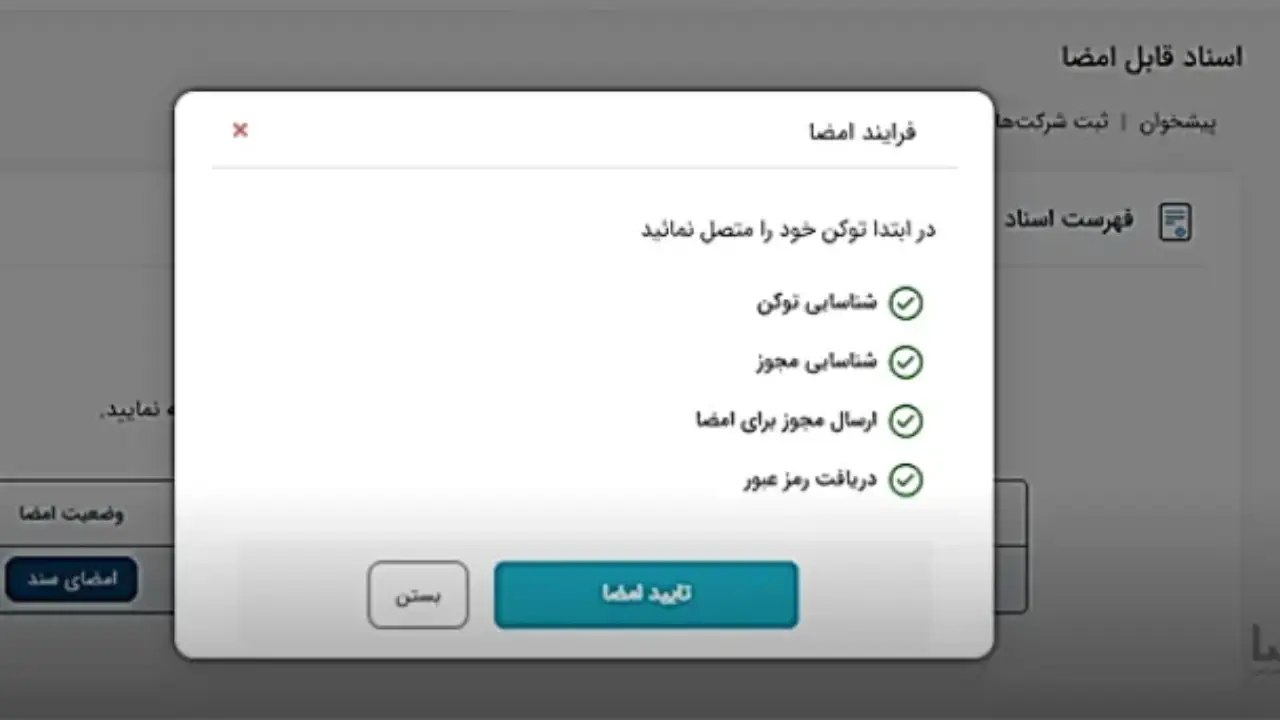
در این مرحله از ثبت امضا در سامانه ثبت من با توکن به این ترتیب هر چهار مرحله فرآیند امضاء با توکن امضای دیجیتال شامل شناسایی توکن، شناسایی مجوز، ارسال مجوز برای امضاء و دریافت رمز عبور تکمیل شده است.
دکمه “تأیید امضا” را کلیک کنید تا سند شما تأیید یا به عبارتی امضاء شود.
چنانچه همه مراحل فوق را به درستی انجام داده باشید، پیام موفقیتآمیز بودن امضای الکترونیک سند به شما نمایش داده میشود و ثبت امضا در سامانه ثبت من با توکن شما انجام شده است.
مزایای ثبت امضا در سامانه ثبت من با توکن
- ثبت آنلاین اسناد بدون مراجعه حضوری
- افزایش امنیت اسناد ثبتی
- کاهش زمان انجام فرآیندهای ثبت شرکت
- امکان امضای دیجیتال پیش نویس آگهیها
- استفاده در پلمپ دفاتر و تغییرات شرکت
برای ثبت امضا در سامانه ثبت من با توکن گواهی امضای الکترونیک را باید از مرکز صدور گواهی الکترونیک میانی عام (جیکا) یا سایر مراکز میانی مجاز اخذ کنید. لیست این مراکز را با کلیک بر روی لینک مراکز صدور گواهی الکترونیکی میانی مشاهده نمایید. شروع کار با ثبت نام در یکی از مراکز صدور گواهی الکترونیکی میانی بوده و پس از پرداخت تعرفه گواهی مورد نظرتان، کد رهگیری به شما داده خواهد شد. در ادامه، با این کد رهگیری و در دست داشتن اصل مدارک هویتی و توکن امضای دیجیتال epass3003 به دفاتر صدور گواهی امضای الکترونیکی به صورت حضوری مراجعه کنید تا احراز هویت شده و گواهی امضای الکترونیک در توکن شما بارگذاری شود.
توجه: چنانچه قبلاً در سامانه جامع تجارت ثبتنام کرده و گواهی امضای الکترونیک برای این سامانه دارید، نیازی به ثبتنام مجدد نبوده و میتوانید از همان گواهی در سامانه ثبت من نیز استفاده کنید.
چند خطای رایج و راه حل آنها
در این قسمت چند خطای رایج که باعث انحلال در رویه کارتان میشود را با روش درست کردن این خطاها برای شما نوشتهایم:
فراموشی رمز توکن ثبت من
- مراجعه حضوری: به یکی از دفاتر اسناد رسمی یا دفاتر پیشخوان دولت که خدمات صدور گواهی امضا ارائه میدهند، مراجعه کنید.
- ریست توکن (Unblock): کارشناس دفتر، توکن شما را ریست میکند تا امکان تعریف رمز جدید فراهم شود.
- بازنشانی آنلاین (در برخی مدلها): در صورت دسترسی به نرمافزار مدیریت توکن (مانند ePass یا KeyA3)، گاهی گزینه Unblock وجود دارد که نیازمند اطلاعات اولیه است.
خطای ارسال مجوز برای امضا در ثبت من
- بررسی اعتبار توکن: مطمئن شوید گواهی امضای الکترونیک شما منقضی نشده باشد. برای بررسی وضعیت اعتبار، نرمافزار مدیریت توکن خود (مانند ePass3003) را باز کرده و تاریخ انقضا را مشاهده کنید.
- نصب مجدد درایور: از اتصال صحیح سختافزار به سیستم و نصب بودن درایورهای مربوطه اطمینان حاصل کنید. اگر پیغام «توکن نصب نشده است» دریافت کردید، درایور را مجدداً نصب کنید.
- تطابق اطلاعات: بررسی کنید که اطلاعات هویتی ثبتنام شده در سامانه ثبت من با اطلاعات درج شده در توکن مطابقت کامل داشته باشد.
- تنظیمات مرورگر: مطمئن شوید که افزونه یا سرویس امضای الکترونیک در مرورگر شما فعال و در حال اجرا است.
عدم شناسایی توکن در ثبت من در ثبت امضا در سامانه ثبت من با توکن
- تغییر پورت USB: توکن را به یک پورت USB دیگر (ترجیحاً در پشت کیس کامپیوتر) متصل کنید.
- نصب مجدد درایور: نرمافزار درایور توکن خود را حذف کرده و جدیدترین نسخه آن را متناسب با مدل توکن خود دوباره نصب کنید.
- نرمافزارهای واسط: اطمینان حاصل کنید که برنامههای پیشنیاز مانند جاوا (Java Runtime) و نرمافزار کلاینت امضا به درستی نصب و فعال هستند.
- اجرای مرورگر: مرورگر خود را با دسترسی مدیر (کلیک راست و انتخاب گزینه Run as administrator) اجرا کنید.
انتهای مطلب / ب.ک