نحوه نصب فونت در ویندوز؛ آموزش تصویری و گامبهگام تمام روشها
نصب فونت در ویندوز برای طراحان گرافیک و نویسندگان بسیار حیاتی می باشد. در این راهنمای جامع، سریعترین روشهای افزودن فونت به ویندوز ۱۰ و ۱۱ را به صورت کاملاً تصویری بررسی میکنیم.
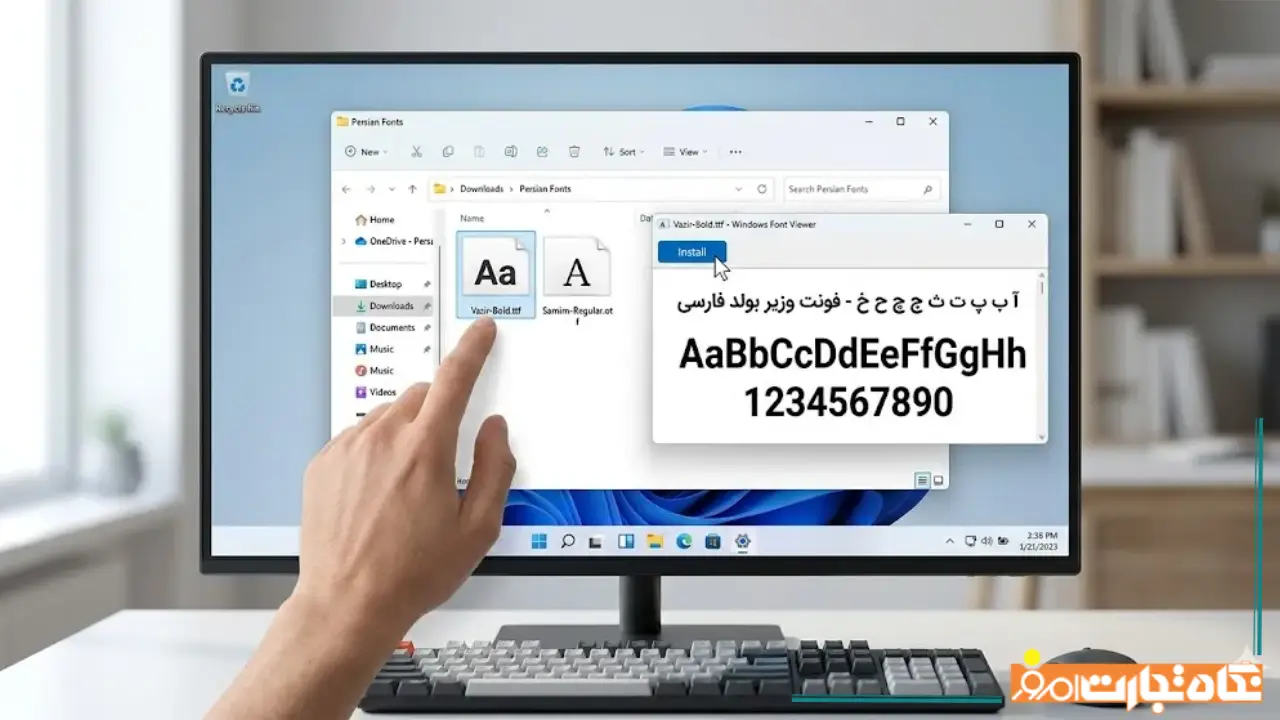
نحوه نصب فونت در ویندوز یکی از سادهترین و در عین حال حیاتیترین مهارتها برای تمامی طراحان گرافیک، تدوینگران و نویسندگانی است که میخواهند به متنهای خود هویت بصری ویژهای ببخشند. اگرچه سیستمعامل مایکروسافت به صورت پیشفرض دهها قلم استاندارد را در اختیار شما قرار میدهد، اما برای پروژههای حرفهای و تایپوگرافیهای خاص فارسی، قطعاً به گزینههای متنوعتری نیاز خواهید داشت. خوشبختانه ویندوز راههای بسیار سریع و متنوعی را برای اضافه کردن قلمهای جدید پیش پای شما گذاشته است که در این مطلب از تجارت امروز تمام آنها را یاد میگیرید.
آشنایی با فرمتهای رایج فونت
پیش از آنکه به سراغ نصب فونت بروید، بهتر است بدانید فونتها با چه پسوندها و فرمتهایی ارائه میشوند. رایجترین فرمتهای فونت در کامپیوتر عبارتند از:


-
TTF (TrueType Font): قدیمیترین و رایجترین فرمت فونت که توسط اپل و مایکروسافت توسعه یافته است. این فرمت در تمامی نسخههای ویندوز و نرمافزارها به خوبی پشتیبانی میشود.
-
OTF (OpenType Font): نسخه پیشرفتهتر و مدرنتر فونتها که بر پایه TTF ساخته شده است. این فرمت ساختار فشردهتری دارد و ویژگیهای گرافیکی پیشرفتهتری را برای طراحان فراهم میکند.
-
WOFF / WOFF2: این فرمتها مخصوص طراحی وب هستند و برای نصب روی ویندوز کاربرد مستقیم ندارند (مگر اینکه به TTF یا OTF تبدیل شوند).
دانلود فونت در ویندوز
اولین قدم در نصب فونت در ویندوز این است که یک یا چند فونت طبق سلیقه خودتان انتخاب و آنها را دانلود کنید. تعداد فونت های ارائه شده برای ویندوز (چه زبان فارسی و چه انگلیسی) بسیار زیاد است و می توانید از منابع زیادی برای دانلود فونت مورد نظر بهره ببرید. یکی از منابع معتبر و کاربردی برای دانلود فونت، Browse Fonts گوگل می باشد. Google Browse Fonts یک پلتفرم گسترده است که تعداد بسیار زیادی فونت انگلیسی در اختیارتان قرار می دهد. شما می توانید در این سایت لیستی از فونت ها را مشاهده کنید، آن ها را با متن دلخواه تست کنید و در نهایت در یک فایل زیپ دانلود کنید.
نصب فونت فارسی در ویندوز 10و 11 : لینک Google Fonts
متاسفانه این پلتفرم دارای فونت های فارسی زبان نمی باشد و اگر به دنبال فونت های ایرانی باشید باید به دنبال سایت های دیگری بگردید. برای دانلود فونت فارسی نیز سایت های زیادی وجود دارد که می توانید از آن ها بهره بگیرید و فونت مورد نظرتان را دانلود کنید. یکی از این سایت ها فونت یاب می باشد که لیست کاملی از فونت های فارسی را در دسته بندی های مختلف برای تان لیست می کند و تنها با چند کلیک می توانید از آن استفاده کنید.
نحوه نصب فونت در ویندوز : استخراج فایل فونت از حالت فشرده
بیشتر فونتهایی که از اینترنت دانلود میکنید، برای کاهش حجم و جابهجایی راحتتر، در قالب یک فایل فشرده (.zip یا .rar) قرار دارند. شما نمیتوانید فونت را مستقیم از داخل فایل زیپ نصب کنید.
-
روی فایل دانلود شده راستکلیک کنید.
-
گزینه Extract All (یا در ویندوز ۱۱ ابتدا Show more options و سپس Extract) را انتخاب کنید.
-
مسیر ذخیره فایل را مشخص کرده و فایلها را استخراج کنید تا به پسوندهای .ttf یا .otf دسترسی پیدا کنید.
1. روش نصب سریع و مستقیم (سادهترین روش)
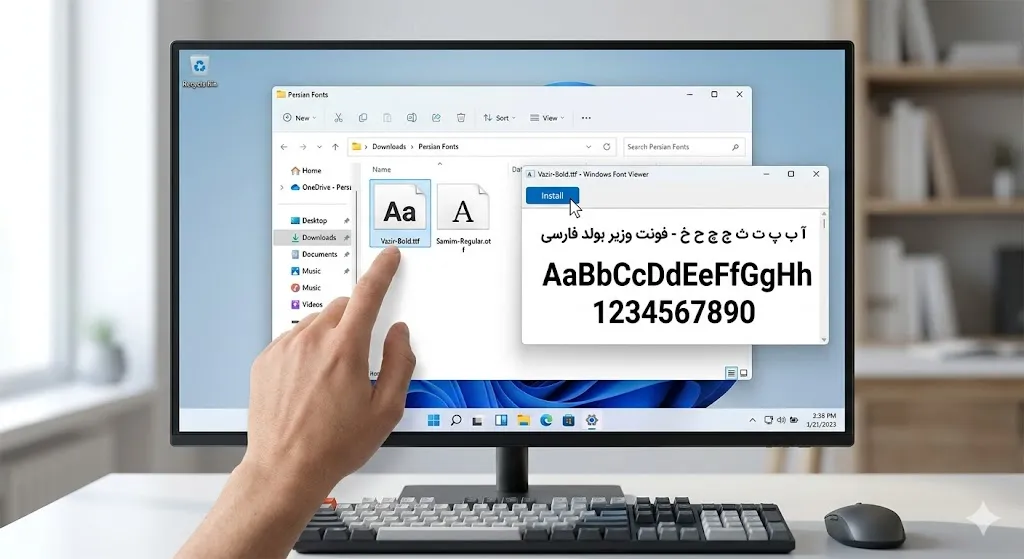
این روش برای زمانی که میخواهید یک یا چند فونت معدود را به سرعت نصب کنید، بهترین گزینه است.
-
به پوشهای که فایلهای فونت را در آن استخراج کردهاید بروید.
-
روی فایل فونت مورد نظر (با پسوند ttf یا otf) دو بار کلیک کنید تا پنجره پیشنمایش باز شود.
-
در بالای این پنجره، روی دکمه Install کلیک کنید. پس از چند ثانیه دکمه خاکستری میشود و فونت آماده استفاده است.
نکته حرفهای: اگر میخواهید فونت روی تمام اکانتهای کامپیوتر فعال شود، به جای دو بار کلیک، روی فایل راستکلیک کرده و گزینه Install for all users را انتخاب کنید (این کار نیاز به دسترسی ادمین دارد).
2. استفاده از بخش تنظیمات (Settings) در ویندوز ۱۰ و ۱۱
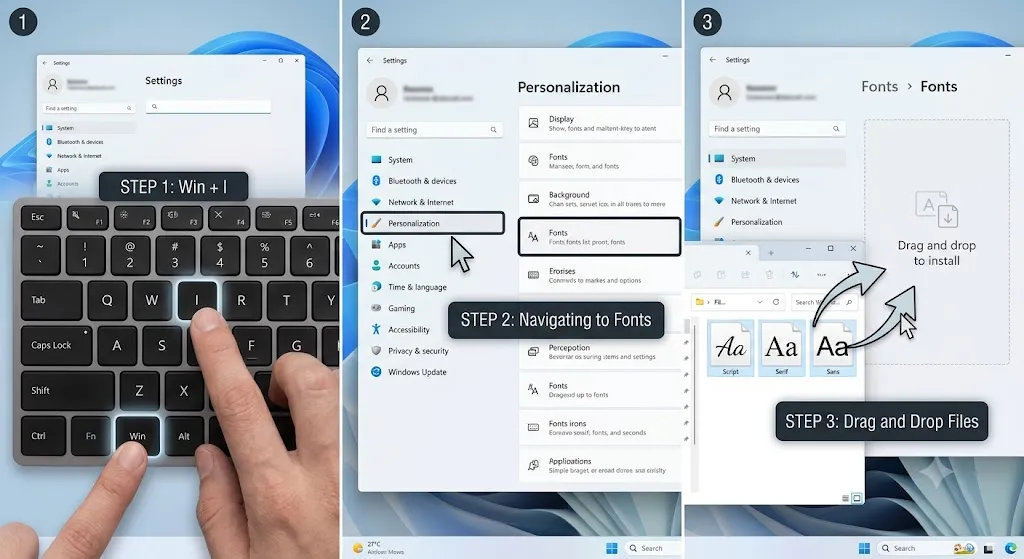
برای نصب فونت در ویندوز باید گفت که ویندوزهای جدید دارای یک بخش اختصاصی و بسیار زیبا برای مدیریت فونتها هستند.
-
کلیدهای ترکیبی Win + I را روی کیبورد فشار دهید تا پنجره Settings باز شود.
-
از منوی سمت چپ به بخش Personalization و سپس Fonts بروید.
-
حالا فایلهای فونت خود را از پوشه دسکتاپ با ماوس بکشید و در کادر مستطیلی بالای این صفحه که عبارت Drag and drop to install در آن نوشته شده، رها (Drop) کنید. ویندوز به صورت خودکار تمام آنها را نصب میکند.
3. نصب فونت فارسی در ویندوز 7 به بالا: کپی مستقیم در پوشه فونتهای سیستم (بهترین روش برای نصب گروهی)
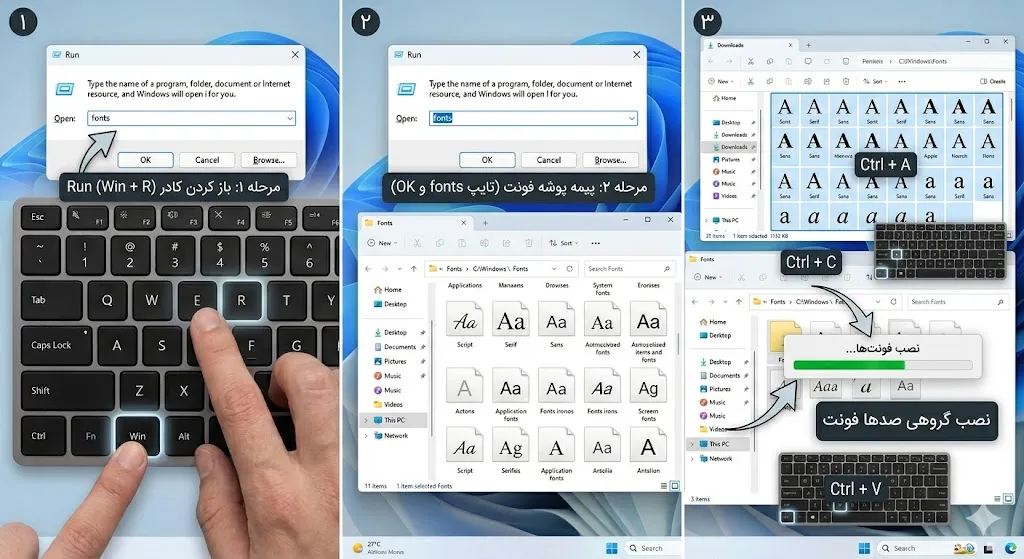
اگر تعداد زیادی فونت (مثلاً ۱۰۰ فونت مختلف) دانلود کردهاید، باز کردن تکتک آنها غیرممکن است. برای نحوه نصب فونت در ویندوز این روش به شما اجازه میدهد صدها فونت را تنها با یک حرکت نصب کنید.
-
با فشردن کلیدهای Win + R پنجره Run را باز کنید.
-
عبارت fonts را تایپ کرده و Enter بزنید. (یا به مسیر C:\Windows\Fonts بروید).
-
پنجرهای باز میشود که تمام فونتهای نصب شده روی سیستم شما را نشان میدهد.
-
حالا تمام فونتهای جدیدی که دانلود کردهاید را انتخاب کرده (Ctrl + A)، آنها را کپی کنید (Ctrl + C) و در این پنجره پیست (Ctrl + V) کنید. فرآیند نصب گروهی آغاز میشود.
4. نصب فونت در ویندوز 10: نصب مستقیم از طریق مایکروسافت استور (Microsoft Store)
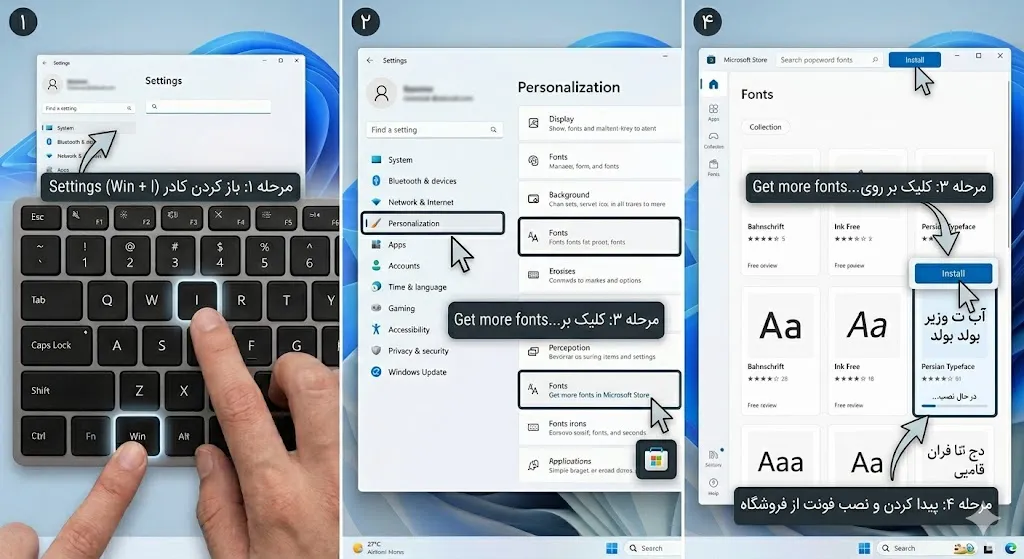
اگر به دنبال فونتهای استاندارد بینالمللی هستید، برای نصب فونت در ویندوز این امکان فراهم شده تا بدون نیاز به سایتهای متفرقه، فونتها را مستقیماً دانلود کنید.
-
به بخش Settings > Personalization > Fonts بروید.
-
روی لینک Get more fonts in Microsoft Store کلیک کنید.
-
در فروشگاه باز شده، فونت مورد نظر خود را پیدا کرده و روی دکمه Get یا Install کلیک کنید تا به طور خودکار به سیستم اضافه شود.
نحوه حذف فونتهای اضافه از کامپیوتر
گاهی اوقات نصب بیش از حد فونتها باعث سنگین شدن سیستم یا شلوغی منوی نرمافزارهایی مثل فتوشاپ و ورد میشود. برای حذف فونتها:
-
به پوشه فونتهای سیستم بروید (مسیر: C:\Windows\Fonts).
-
فونت یا فونتهایی که دیگر به آنها نیاز ندارید را پیدا کنید.
-
روی آنها راستکلیک کرده و گزینه Delete را انتخاب کنید و در نهایت تایید نمایید.
سوالات متداول
در ادامه به برخی از سوالات پر تکرار شما عزیزان پاسخ می دهیم:
۱. چرا بعد از نصب فونت، نام آن در ورد یا فتوشاپ ظاهر نمیشود؟
-
راهحل اول: اگر نرمافزار (مثل Word یا Photoshop) در زمان نصب فونت باز بوده است، آن را کاملاً ببندید و دوباره باز کنید. برنامه باید یکبار ریاستارت شود تا بانک فونتهای سیستم را بازخوانی کند.
-
راهحل دوم: مطمئن شوید سیستمعامل را ریاستارت کردهاید. در موارد نادر، ویندوز برای اعمال کامل فونتها نیاز به راهاندازی مجدد دارد.
۲. خطای “Font is already installed” به چه معناست؟
این خطا یعنی فونتی با همین نام از قبل روی ویندوز شما وجود دارد. اگر نسخه جدیدتری از فونت را دانلود کردهاید، میتوانید گزینه Replace را بزنید تا جایگزین فونت قدیمی شود.
۳. چرا فونت فارسی روی سیستم من به صورت مربع یا علامت سوال نمایش داده میشود؟
این مشکل معمولاً به این دلیل رخ میدهد که فونت دانلود شده، استاندارد نیست یا از زبان فارسی پشتیبانی نمیکند. همیشه سعی کنید فونتهای فارسی را از منابع معتبر و با پسوندهای استاندارد تهیه کنید.
انتهای مطلب / ب.ک