آموزش تایپ صوتی در ویندوز 11 به زبان ساده
دیگر لازم نیست ساعتها پشت کیبورد بنشینید و با انگشت تایپ کنید، با آموزش تایپ صوتی در ویندوز 11 میتوانید فقط با صحبت کردن، متنهای خود را سریع و بدون دردسر بنویسید.

به گزارش تجارت امروز؛با آموزش تایپ صوتی در ویندوز 11 یاد میگیرید چگونه با حرف زدن تایپ کنید، زبان نوشته های خو را تنظیم کنید، از از علائم نگارشی صوتی استفاده کنید و حتی آن را در برنامههای آفیس مثل Word و Excel بهکار ببرید. با این روش، نوشتن متن سریعتر، راحتتر و بدون خطا خواهد بود.
آموزش فعالسازی تایپ صوتی در ویندوز 11
در اولین مرحله برای فعال کردن تایپ صوتی در ویندوز ۱۱، کافی است کلیدهای Win + H را همزمان روی کیبورد فشار دهید.


با این کار، پنجره کوچک تایپ صوتی روی صفحه نمایش ظاهر میشود
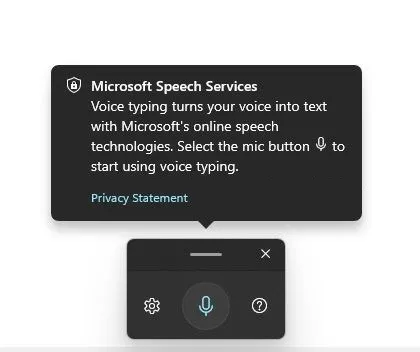
پس از باز شدن پنجره تایپ صوتی، کافی است روی آیکون میکروفون کلیک کنید تا ضبط صدا آغاز شود. از این لحظه، هر چیزی بگویید بهصورت خودکار به متن تبدیل شده و روی صفحه نمایش داده میشود.
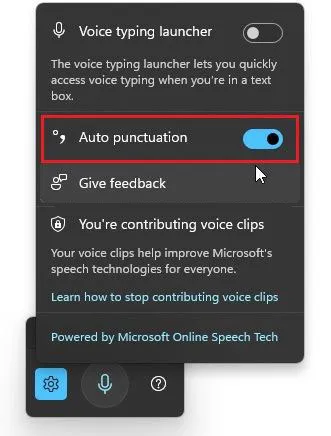
در این بخش یک قابلیت کاربردی دیگر با نام Auto punctuation وجود دارد که با فعال کردن آن ویندوز بهطور هوشمند علائم نگارشی مانند نقطه، ویرگول و علامت سؤال را در متن شما قرار میدهد تا یک متن بهتر به شما تحویل دهد.
اگر میخواهید زبان پیشفرض تایپ صوتی را تغییر دهید، ابتدا کلیدهای ترکیبی Win + I را همزمان فشار دهید تا وارد بخش تنظیمات (Settings) ویندوز شوید.
پس از اینکه تنظیمات باز شد، روی گزینه Language کلیک کنید تا به بخش تنظیمات زبان منتقل شوید.
در این مرحله وارد بخش Speech شوید. سپس از منوی کشویی کنار گزینه Speech Language، زبان مورد نظر خود را انتخاب کنید تا بهعنوان زبان پیشفرض تایپ صوتی تنظیم شود.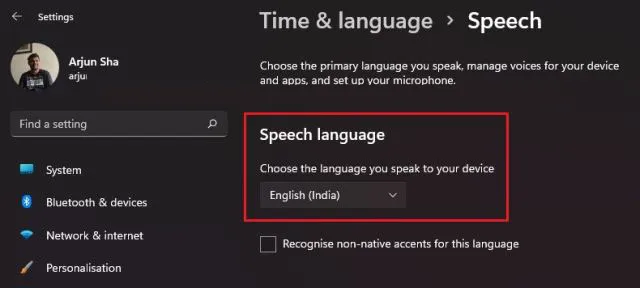
قابلیت تایپ صوتی در ویندور 11 بهصورت پیشفرض دارای تنظیماتی است که کیفیت و خوانایی متنهای تایپشده را به حرفه و منظم می کند. برای مثال، بهصورت خودکار اولین حرف هر جمله را بزرگ میکند تا متن شما استانداردتر باشد.
علاوه بر این، شما میتوانید هنگام صحبت کردن، نام علائم نگارشی را نیز بگویید تا در متن برای شما نوشته شود. بهعنوان نمونه، اگر بگویید «نقطه»، «کاما»، «خط جدید» یا «پاراگراف جدید»، سیستم همان علامت یا فاصله را در متن شما اعمال میکند.
در جدول زیر، فهرستی از علائم نگارشی رایج و کلماتی که باید برای درج آنها بیان کنید آورده شده است تا استفاده از این قابلیت برای شما آسانتر باشد.
علائم نگارشی در تایپ صوتی ویندوز 11
|
علامت نگارشی |
دستور |
|
@ |
at symbol/sign |
|
# |
Pound symbol/sign; number symbol/sign; hash symbol/sign; hashtag symbol/sign; sharp symbol/sign |
|
$ |
Dollar symbol/sign; dollars symbol/sign |
|
% |
Percent symbol/sign |
|
^ |
Caret |
|
& |
And symbol/sign; ampersand symbol/sign |
|
* |
Asterisk; times; star |
|
( |
Open parenthesis/paren; left parenthesis/paren |
|
) |
Closed parenthesis/paren; right parenthesis/paren |
|
_ |
Underscore |
|
– |
Hyphen; dash; minus sign |
|
~ |
Tilde |
|
\ |
Backslash; whack |
|
/ |
Forward slash; divided by |
|
, |
Comma |
|
. |
Period; dot; decimal; point |
|
; |
Semicolon |
|
‘ |
Apostrophe; open/begin single quote; close/end single quote |
|
= |
Equal symbol/sign; equals symbol/sign |
|
(space) |
Space |
|
| |
Pipe |
|
: |
Colon |
|
? |
Question mark/symbol |
|
[ |
Open bracket; open square bracket; left bracket; left square bracket |
|
] |
Close bracket; close square bracket; right bracket; right square bracket |
|
{ |
Open curly brace; open curly bracket; left curly brace; left curly bracket |
|
} |
Close curly brace; close curly bracket; right curly brace; right curly bracket |
|
+ |
Plus symbol/sign |
|
< |
Open angle bracket; open less than; left angle bracket; left less than |
|
> |
Close angle bracket; close greater than; right angle bracket; right greater than |
|
“ |
Open/begin quotes; close/end quotes; open/begin double quotes; close/end double quotes |
تبدیل صوت به متن در ورد و نرم افزار های آفیس
آموزش تایپ صوتی در ویندوز 11، اگر میخواهید از قابلیت تبدیل صدا به متن در ویندوز ۱۱ داخل برنامههای مختلف مجموعه آفیس مانند Word، Excel، PowerPoint و… استفاده کنید باید طبق مراحل زیر عمل کنید
مرحله اول: ابتدا یکی از برنامههای آفیس (مثلاً Word) را باز کنید. سپس به تب Home در نوار ابزار بالای صفحه بروید و روی گزینه Dictate کلیک کنید تا قابلیت دیکته صوتی فعال شود.
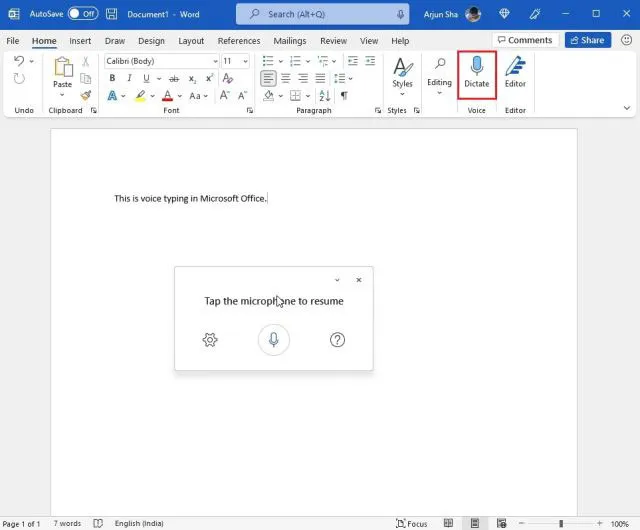
پس از فعالسازی Dictate، پنجرهای مشابه تصویر زیر برای شما نمایش داده میشود.
در این مرحله کافی است روی آیکون میکروفون کلیک کنید تا ضبط صدا آغاز شود تا هر آنچه بگویید بهصورت خودکار به متن تبدیل شود.
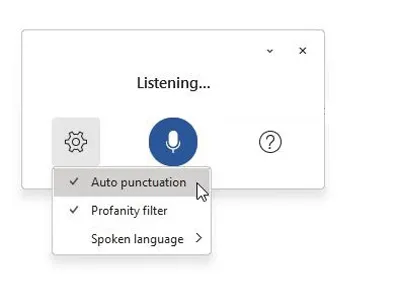
همچنین، همانطور که پیشتر توضیح دادیم، میتوانید با مراجعه به بخش تنظیمات، گزینه Auto punctuation (علائمگذاری خودکار) را فعال کنید تا متون تبدیلشده از گفتار به نوشتار، همراه با علائم نگارشی صحیح و استاندارد در اختیار شما قرار بگیرند.
انتهای مطلب / ز.خ