آموزش نصب ویندوز ۱۱ با فلش + راهنمای تصویری
با یک فلش ساده میتوانید در چند گام آسان ویندوز ۱۱ را روی سیستم خود نصب کنید و از سرعت و امکانات جدید آن لذت ببرید.
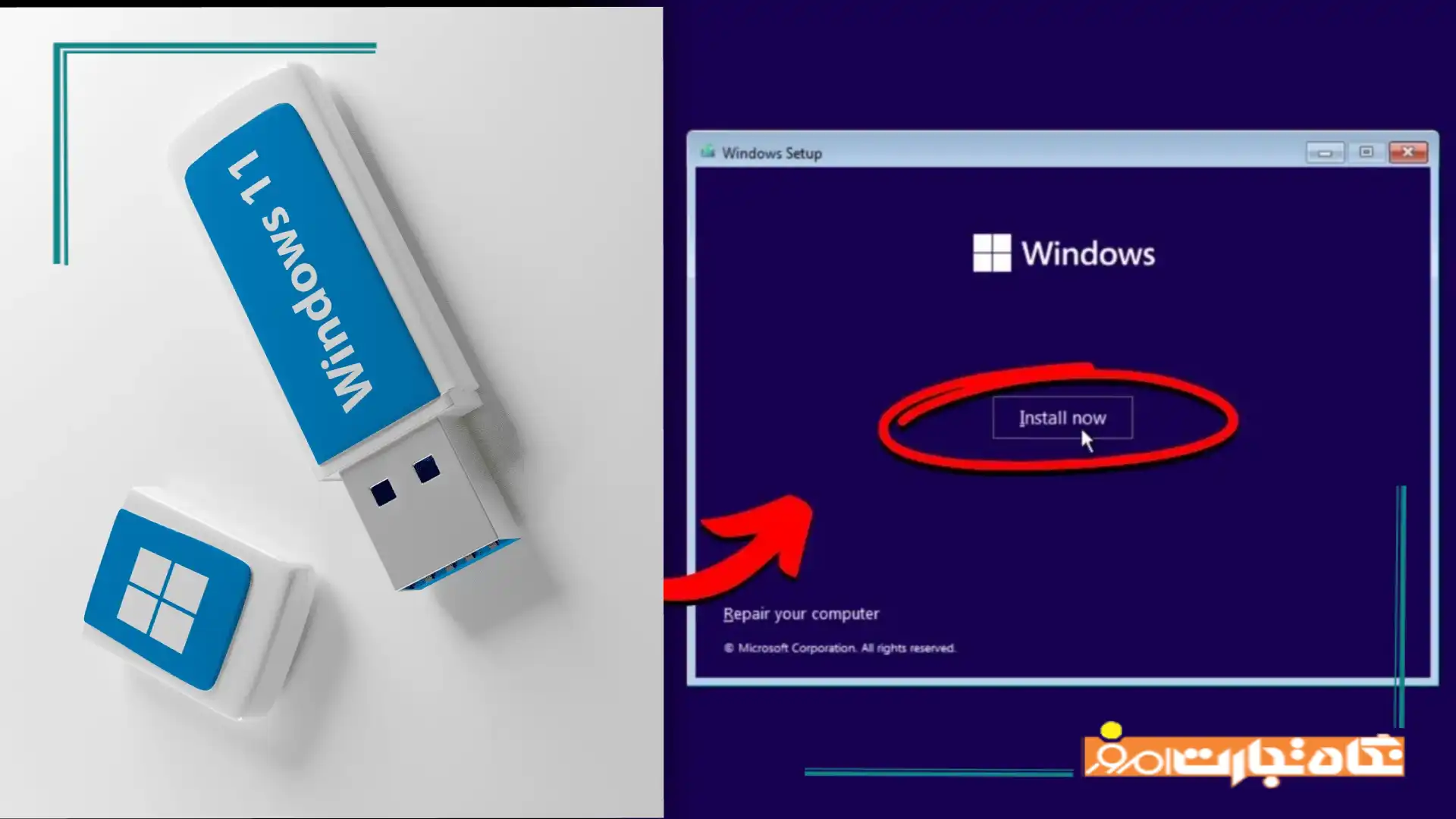
در این مطلب از تجارت امروز به آموزش نصب ویندوز ۱۱ با فلش می پردازیم تا بدون نیاز به تخصص خاصی بتوانید سیستمعامل جدید مایکروسافت را روی دستگاه خود راهاندازی کنید. اگر میخواهید ویندوز ۱۱ را روی لپتاپ یا کامپیوتر خود نصب کنید و به دنبال سریعترین و مطمئنترین روش هستید، نصب با فلش USB بوتیبل بهترین انتخاب است. این روش نه تنها سرعت بیشتری نسبت به DVD دارد، بلکه امنیت و کارایی بالاتری هم ارائه میدهد.
پیش نیازهای نصب ویندوز ۱۱
ابتدا باید از حداقل سیستم موردنیاز ویندوز ۱۱ مطلع شوید که شامل موارد زیر میشود:

- حداقل ۴ گیگابایت رم
- ۶۴ گیگابایت حافظهی ذخیرهسازی
- نمایشگری با رزولوشن ۱۳۶۶ در ۷۶۸ پیکسل
- پشتیبانی از UEFI، Secure Boot و تراشه TPM 2.0
- پشتیبانی از دایرکت ایکس ۱۲ و درایور WWWDM 2.x
علاوهبراین پیش نیازها، برای نصب ویندوز 11 با فلش باید یک فلش مموری با حداقل ظرفیت ۸ گیگابایت در اختیار داشته باشید و پس از دانلود یکی از ویرایشهای ویندوز 11 از وبسایتهای اینترنتی یا سایت اصلی مایکروسافت، آن را روی فلش ذخیره کنید. اگر کامپیوتر یا لپتاپ شما از سختافزار نسبتاً خوبی برخوردار است، پیشنهاد میکنیم ویرایش Pro ویندوز ۱۱ را دانلود کنید که امکانات کاملتری دارد.
برای نصب ویندوز ۱۱ سعی کنید فرمت هاردهای خود را از MBR به GPT تغییر دهید تا سازگاری ویندوز با بایوس و سختافزار بیشتر شود. پیشنهاد میکنیم که برای رسیدن به بیشترین بازدهی، ویندوز را روی SSD نصب کنید تا عملکرد و سرعت ویندوز به حداکثر برسد. توجه داشته باشید، حافظههای SSD بهصورت پیشفرض دارای فرمت GPT هستند و درصورتیکه هارد داخلی سیستم شما از این نوع حافظه است، نیازی به تغییر فرمت آن ندارید.
نکتهی بعدی که باید پیش از شروع اموزش نصب ویندوز ۱۱ در نظر داشته باشید این است که فلش شما باید بوتیبل باشد تا بتوانید ویندوز را از روی آن نصب کنید. بوتیبل کردن فلش باعث میشود تا درایو USB بهعنوان یکی از درایوهای شناختهشده بایوس عمل کند. بایوس مادربردها به هر درایوی که حاوی فایل ویندوز باشد اجازهی نصب نمیدهند و نیاز است که حتماً از قبل، به فلش خود توانایی بوت شدن در فضای بایوس را بدهید.
آموزش نصب ویندوز ۱۱ با فلش
- اکنون که فلش خود را با فایل ویندوز ۱۱ بوتیبل کردید، آن را درون یکی از پورتها قرار دهید و سیستم خود را ریاستارت کنید یا اگر خاموش است، آن را روشن کنید.
- حال باید سیستم را ازطریق فلش USB بوت کنید. برای این کار میتوانید با توجه به برند مادربرد مستقیماً به منوی بوت بروید یا در بایوس، منو را پیدا کنید. برای ورود به بایوس کامپیوتر و رفتن به منوی بوت یکی از دکمههای Esc یا F2 یا F12 را چندین بار هنگام روشن شدن فشار دهید تا وارد منوی بوت شوید.
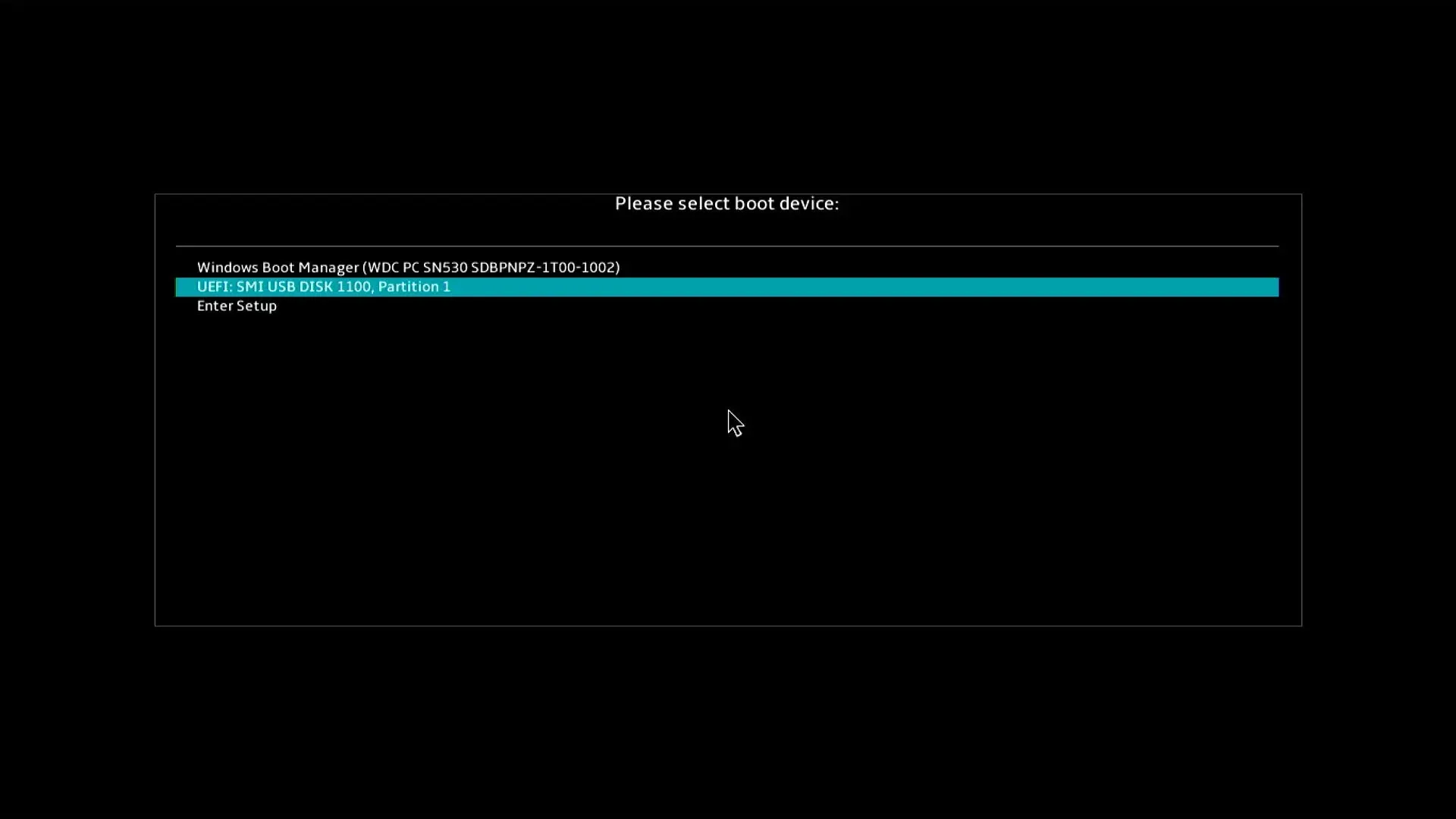
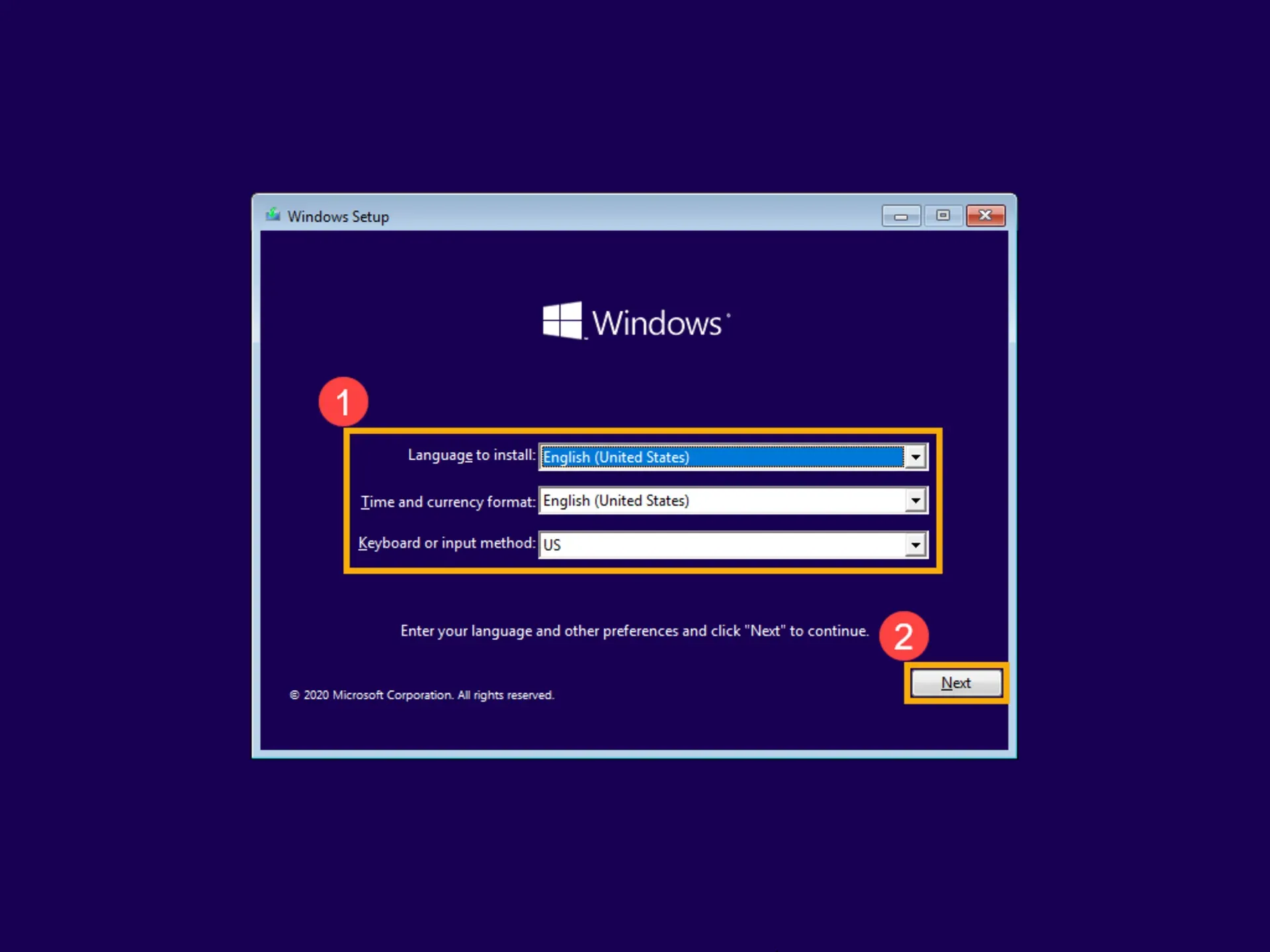
- حال با زدن دکمهی Enter از بین گزینهها فلش USB را انتخاب کنید تا مراحل نصب ویندوز آغاز شود. اولین پنجرهای که مشاهده میکنید مربوط به انتخاب زبان است. زبان نصب را روی انگلیسی قرار دهید و سپس روی Next کلیک کنید.
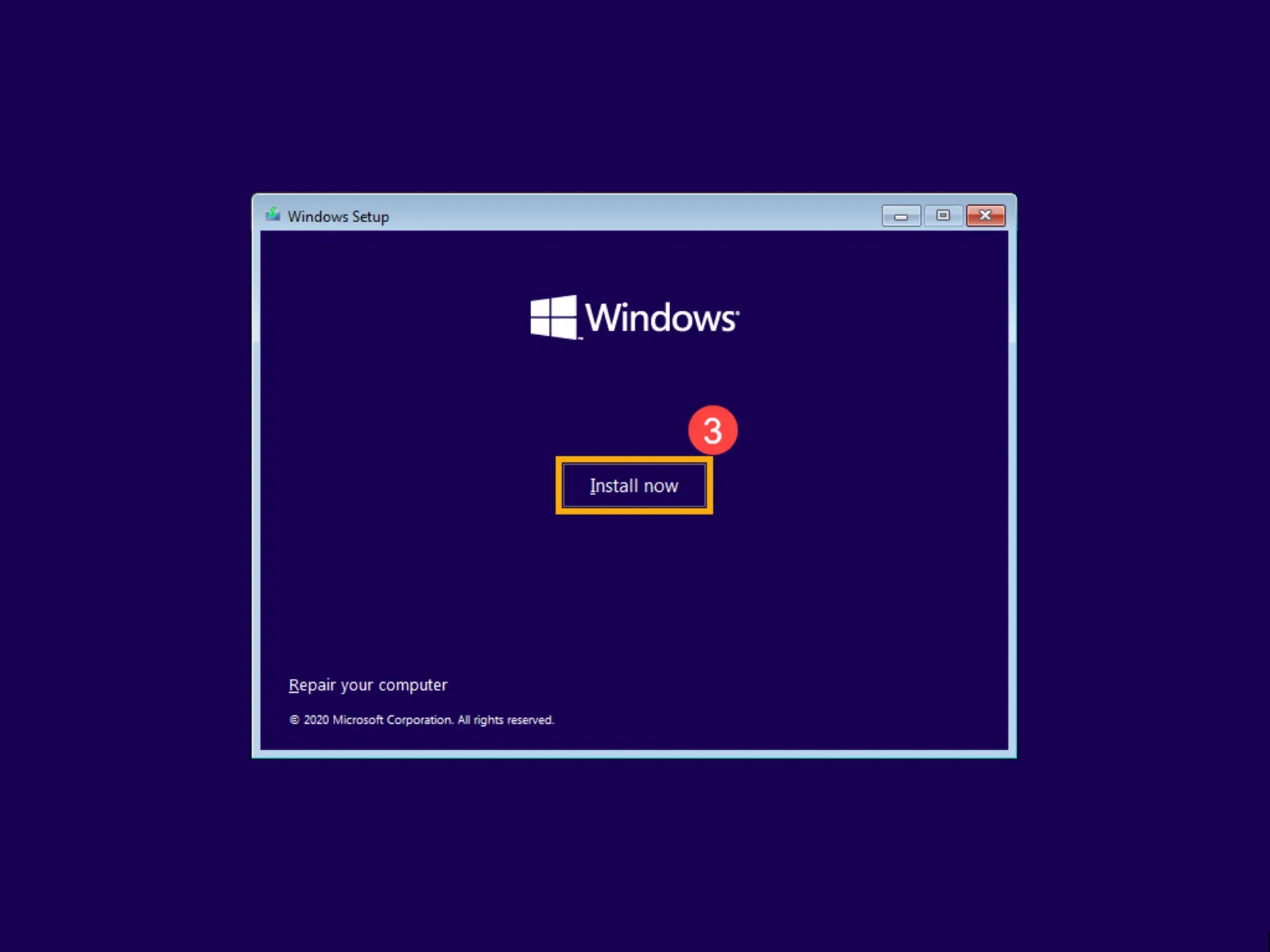
- در پنجرهی بعدی روی Install now کلیک کنید.
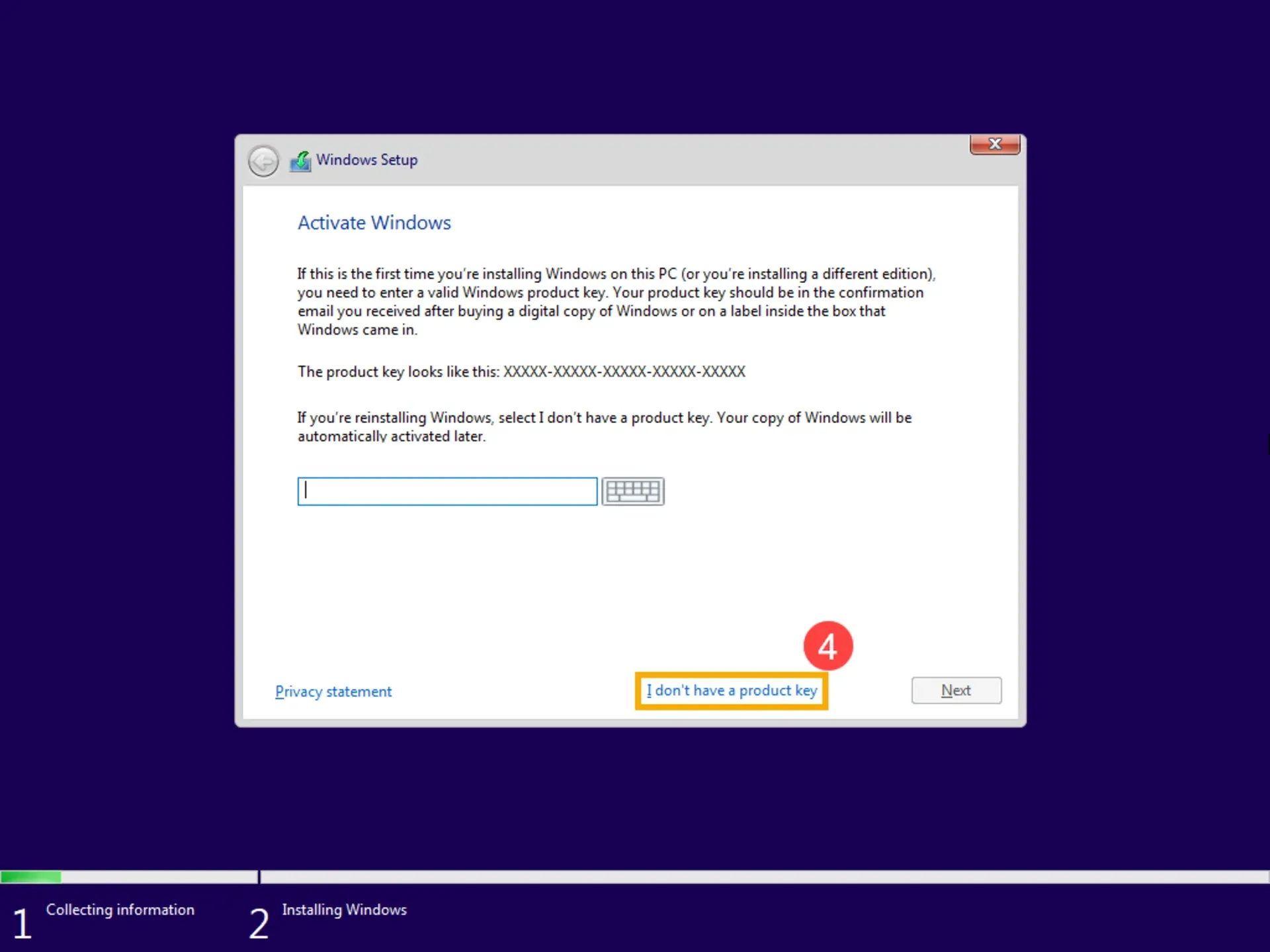
- در مرحلهی بعدی باید کد دیجیتالی مربوط به لایسنس ویندوز را وارد کنید. نگران نباشید؛ نیازی به کد نیست و بعد از نصب ویندوز میتوانید آن را به روشهای مختلف اکتیو کنید. در اینجا روی گزینهی I don’t have a product key کلیک کنید.
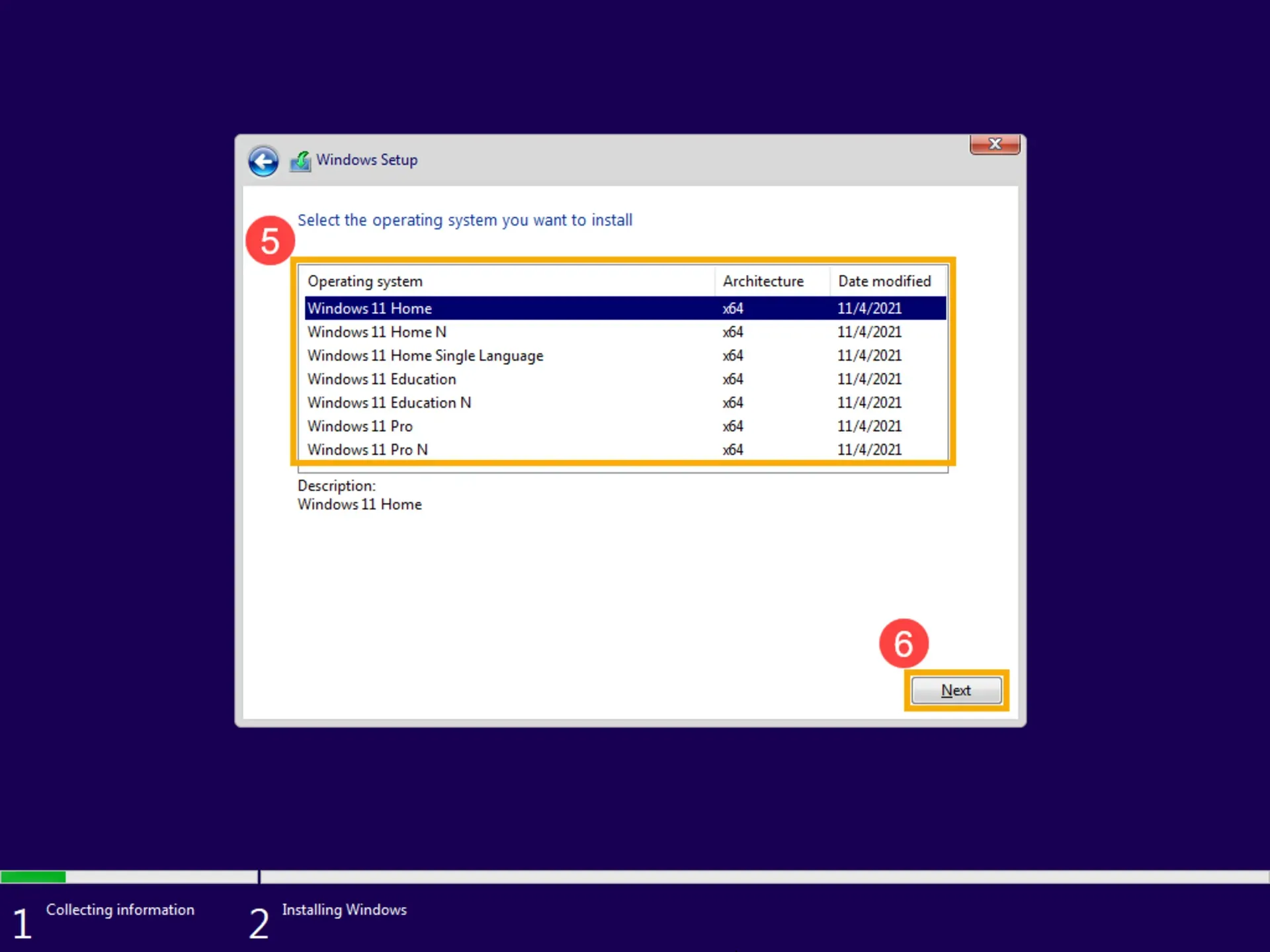
- با توجه به فایلی که دانلود کردید، باید نسخه مناسب ویندوز را برای خود انتخاب کنید. اگر کامپیوتر یا لپتاپ شما دارای سختافزار نسبتاً قدرتمندی هستید، پیشنهاد میکنیم نسخهی Pro ویندوز ۱۱ را نصب کنید.
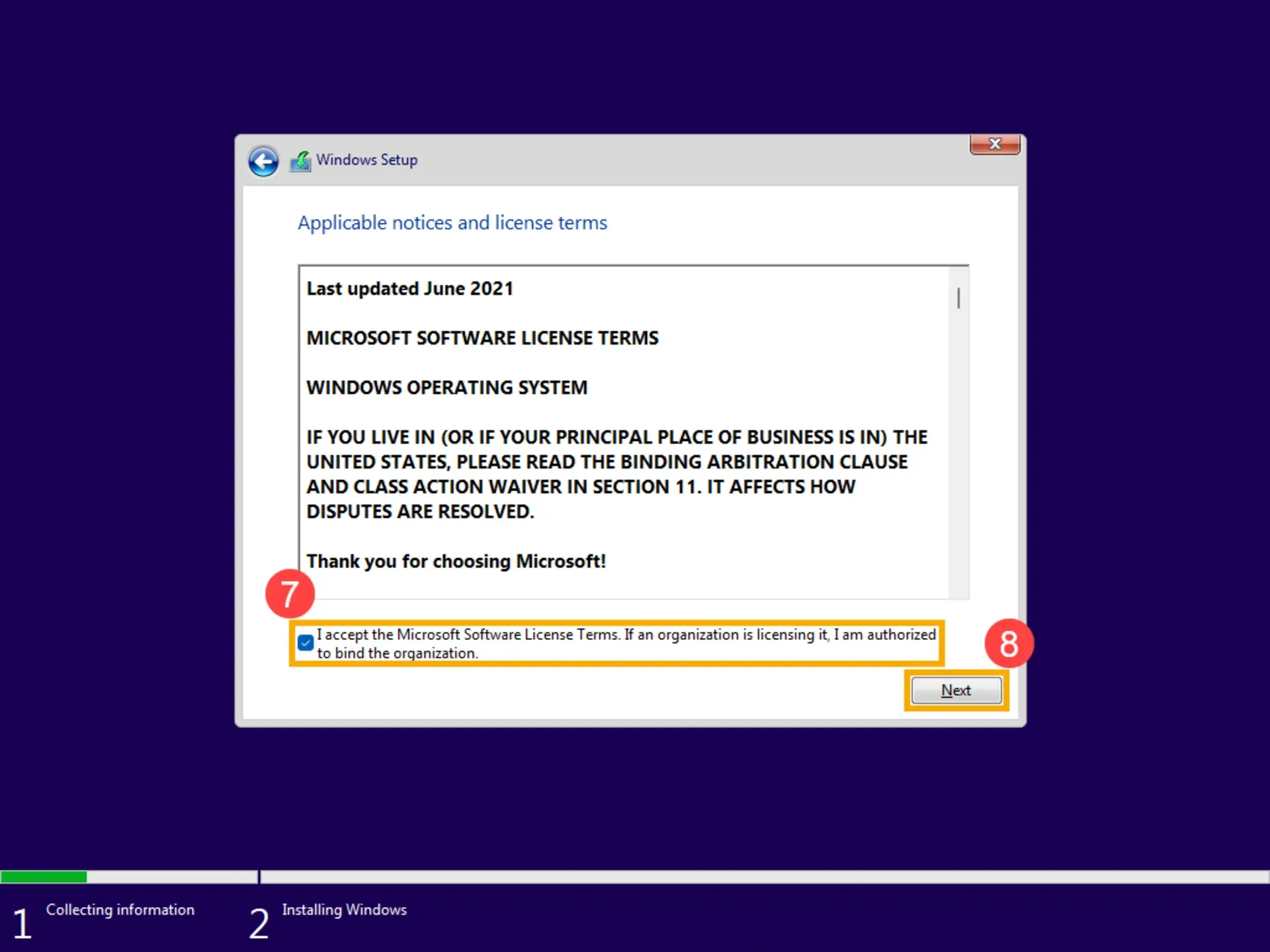
- تیک گزینهی پایین تصویر را بزنید و روی Next کلیک کنید.
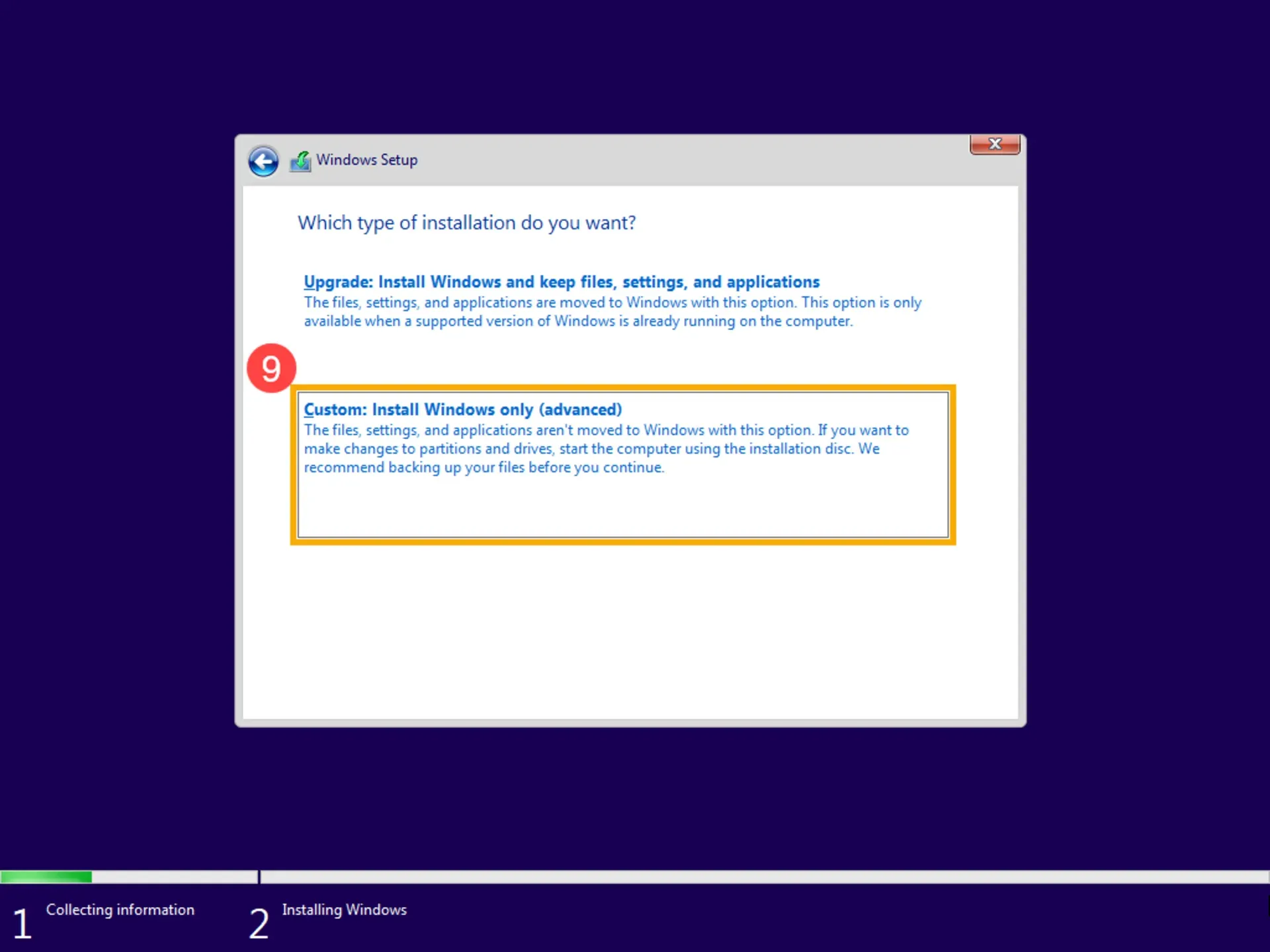
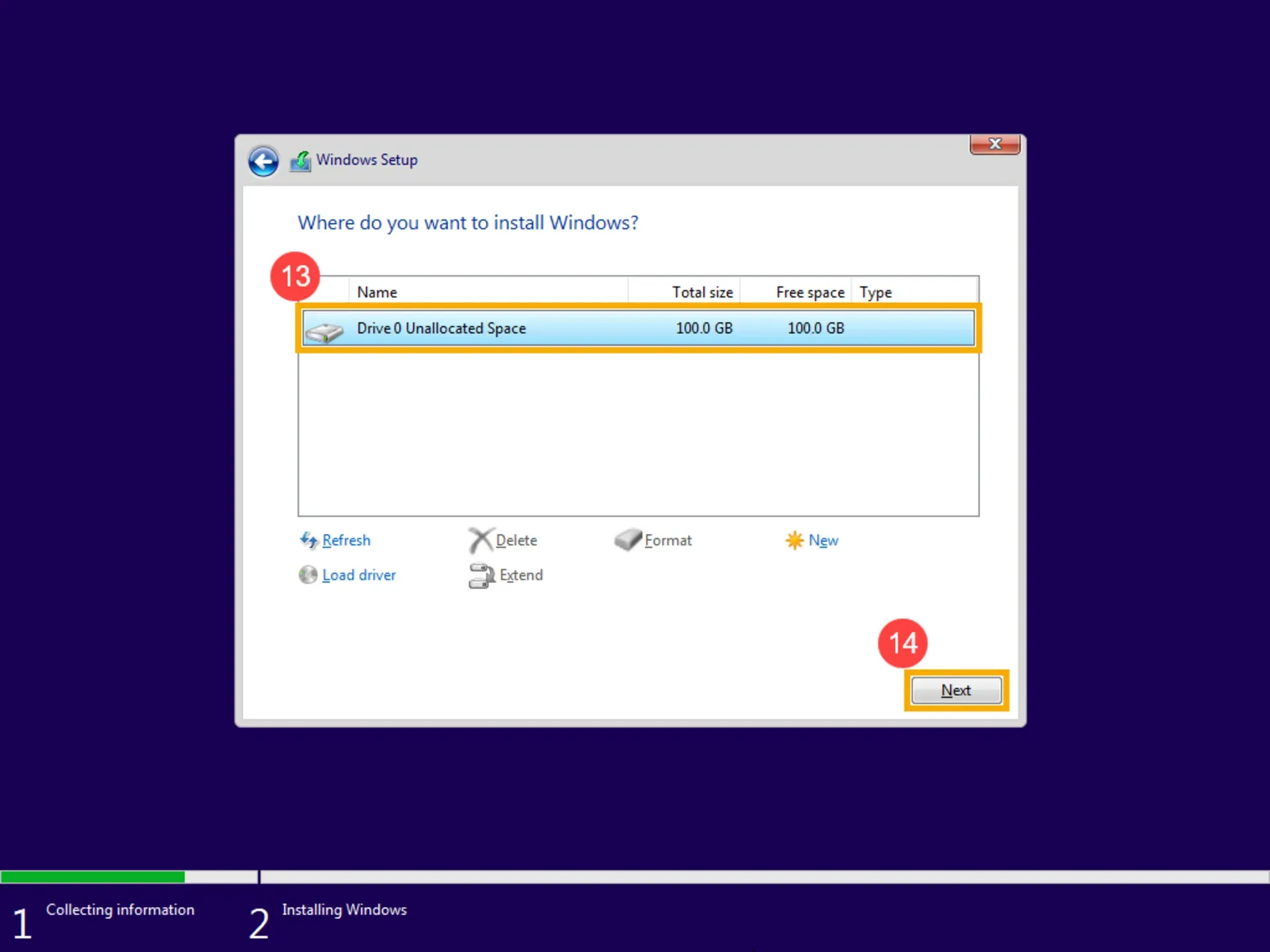
- روی گزینهی Custom: Install Windows only (advanced) کلیک و درایو مورد نظر برای نصب ویندوز را فرمت و انتخاب کنید.
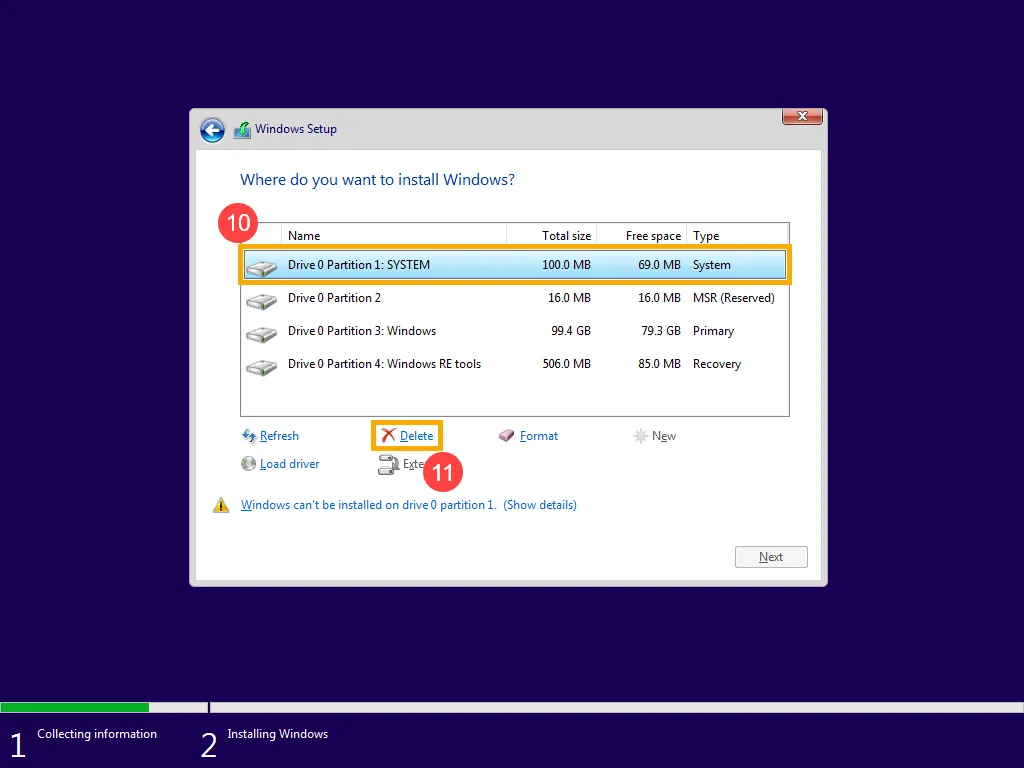
- در این بخش فهرستی از درایوهای خود شامل هارد و SSD را (در صورت داشتن) مشاهده میکنید. توجه کنید که فقط باید درایو حاوی ویندوز قبلی یا درایوی که قصد نصب ویندوز در آنجا را دارید، فرمت کنید. این مرحله کمی حساس است؛ بنابراین حواستان باشد که اطلاعات سایر درایورها پاک نشود.
- شما نیاز دارید تا چهار پارتیشن تصویر زیر را برای نصب ویندوز جدید Delete یا حذف کنید. یکی از این چهار پارتیشن، حافظهی SSD و مابقی، پارتیشنهای ریکاوری ویندوز قبلی است. احتمال دارد شما درایو دیگری نیز داشته باشید که حاوی اطلاعات شخصیتان باشد، اما نیازی به حذف آنها نیست.
- برای حذف هر پارتیشن، روی آن کلیک و در پایین روی گزینهی Delete کلیک کنید. در نهایت گزینهی OK را بزنید تا پارتیشن بهطور کامل حذف شود.
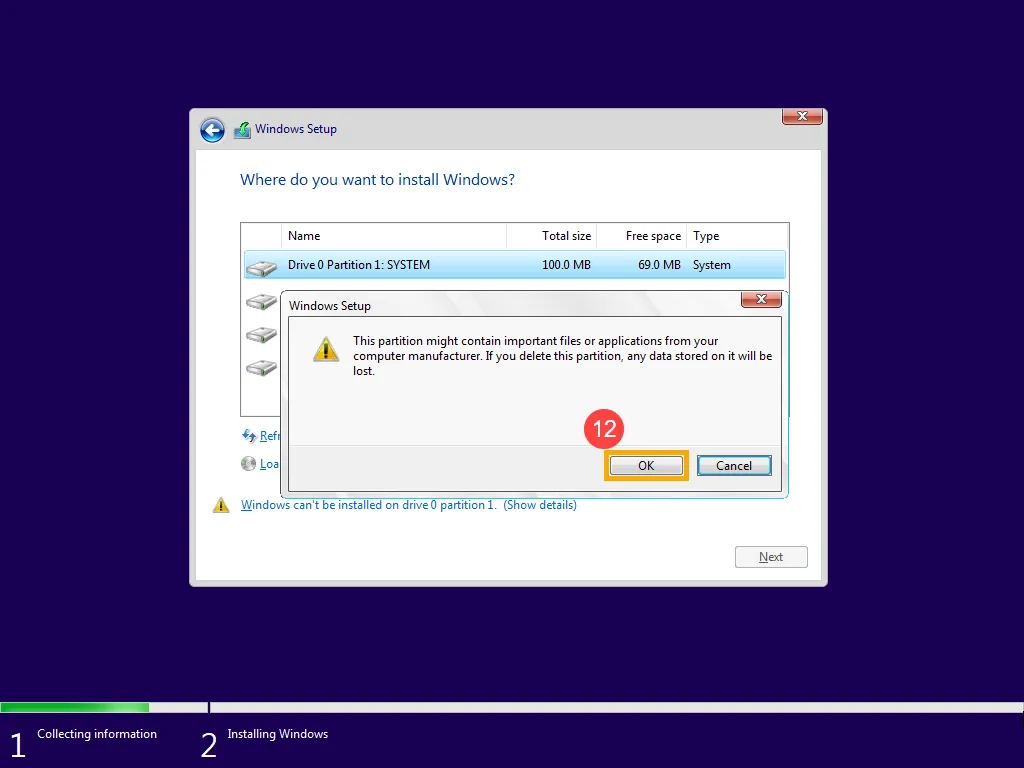
- ما هنگام نصب ویندوز پارتیشن دیگری نداشتیم؛ بنابراین تمام پارتیشنها را حذف کردیم تا به یک پارتیشن واحد Drive 0 Unallocated Space برسیم. سپس آن را انتخاب و روی گزینهی Next کلیک میکنیم.
نکته: توجه کنید که اگر پیش از این مرحله، فرمت MBR یا GPT هارد یا SSD را با فرمت فلش یکی نکنید، در این مرحله با خطا مواجه میشوید و چارهای ندارید بهجز اینکه نوع فرمت حافظه را تغییر دهید و از ابتدا، مراحل نصب ویندوز ۱۱ با فلش را شروع کنید.
- اکنون آموزش نصب ویندوز ۱۱ تمام شد و تنها کاری که باید انجام دهید انتظار برای به پایان رسیدن زمان نصب است. در این مدت، دقت داشته باشید که سیستم شما باید به برق متصل باشد تا خاموش شدن ناگهانی آن، موجب رخ دادن خطا در مراحل نصب نشود. بعد از چند بار ریاستارت شدن و لودینگهای مختلف، ویندوز شما نصب میشود و با چنین صفحهای مواجه میشوید. اتمام نصب ویندوز با توجه به سرعت کلی سیستم میتواند بین ۱۰ تا ۲۰ دقیقه طول بکشد.
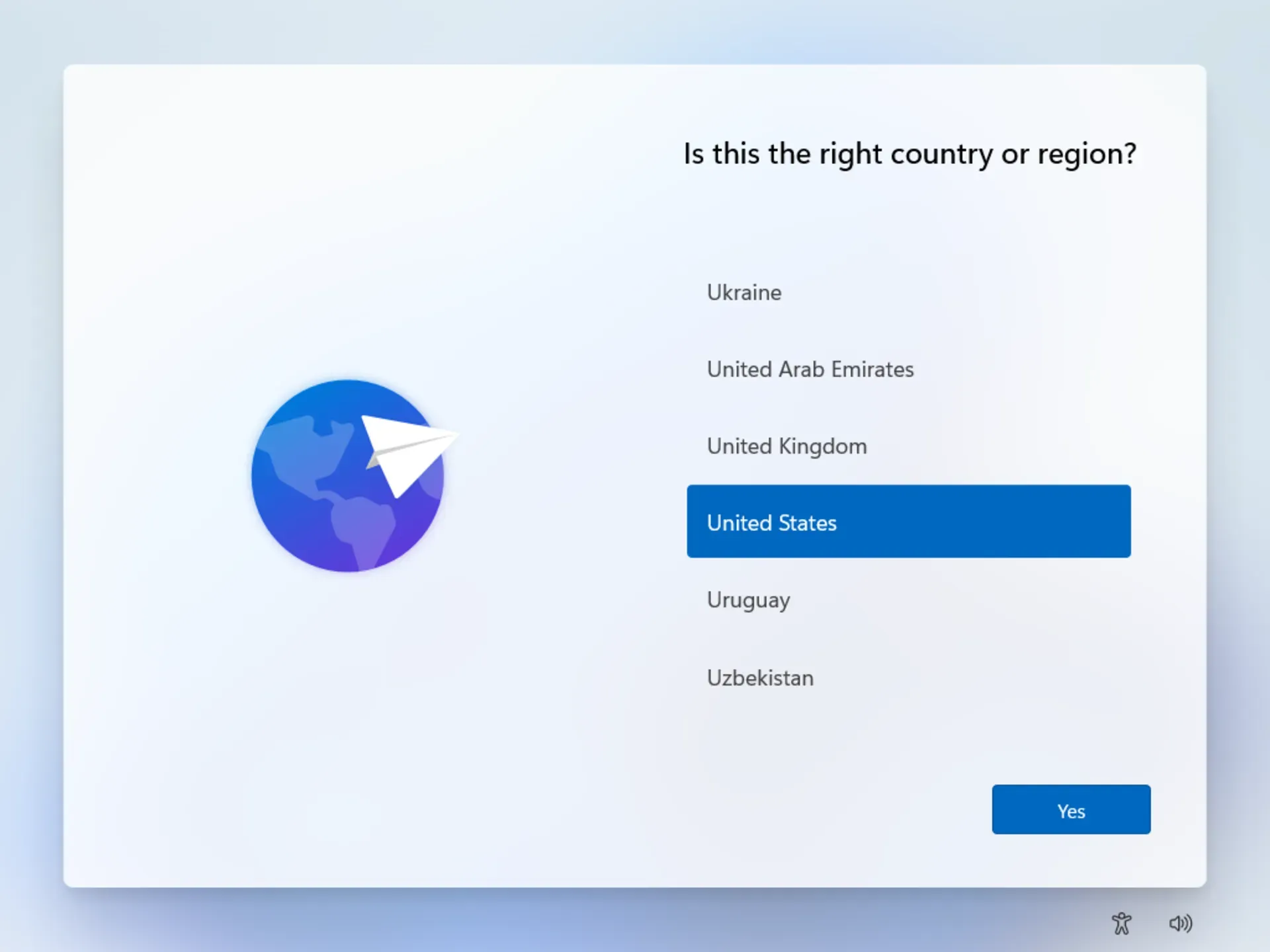
- در این مرحله باید زبان ویندوز و کیبورد را انتخاب و راهاندازی ویندوز ۱۱ را تکمیل کنید. اکنون با توجه به روشی که فلش خود را بوتیبل کرده بودید، میتوانید ویندوز را با و بدون اکانت مایکروسافت راهاندازی کنید و از یکی از جدیدترین سیستمهای عامل بازار لذت ببرید.
راهاندازی ویندوز ۱۱، آسان و شامل تنظیم رمز عبور، انتخاب نام کاربری و دادن دسترسیهای لازم است. پس از انتخاب گزینههای مورد نظر، وارد فضای کاربری ویندوز ۱۱ خواهید شد.