نحوه غیر فعال کردن آپدیت خودکار ویندوز 10 و 11
با چند روش ساده و کاربردی آپدیت خودکار ویندوز 10 و 11 را غیرفعال کنید و کنترل کامل سیستم خود را دوباره به دست بگیرید.
در این مطلب از تجارت امروز؛ نحوه غیر فعال کردن آپدیت خودکار ویندوز 10 و ۱۱ را مرحله به مرحله توضیح میدهیم. آپدیتهای ویندوز همیشه برای بهبود امنیت و عملکرد سیستم ارائه میشوند، اما بسیاری از کاربران از نصب خودکار آنها گلایه دارند. چرا که گاهی درست در میانهی یک کار مهم، سیستم شروع به دانلود یا نصب بهروزرسانی میکند و باعث کندی یا حتی ریاستارت ناگهانی میشود. اگر شما هم از این موضوع خسته شدهاید، خبر خوب این است که میتوانید به راحتی آپدیت خودکار ویندوز ۱۰ و ۱۱ را غیرفعال کنید.
غیرفعال کردن آپدیت خودکار با تنظیمات
هنگامی که سعی میکنید از بروزرسانی اجتناب کنید، لازم نیست ویژگی Windows Update را برای همیشه غیرفعال کنید. شما میتوانید به سادگی از گزینه موجود در تنظیمات برای متوقف کردن موقت بروزرسانیها به مدت پنج هفته استفاده کنید. این گزینه برای ویندوز ۱۱ هوم و ویندوز ۱۱ پرو در دسترس قرار دارد. برای غیرفعال کردن موقت آپدیت ویندوز ۱۱ و غیرفعال کردن آپدیت ویندوز ۱۰ باید از مراحل زیر استفاده کنید:


- وارد تنظیمات شوید.
- در ادامه کار باید روی بروزرسانی ویندوز (Windows Update) کلیک کنید.
- در ادامه از تنظیمات متوقف کردن بروزرسانیها (Pause Updates) استفاده کرده و تعداد هفتهها را روی پنج تنظیم کنید تا بدین ترتیب، آپدیت خودکار ویندوز ۱۱ به مدت پنج هفته متوقف شود.
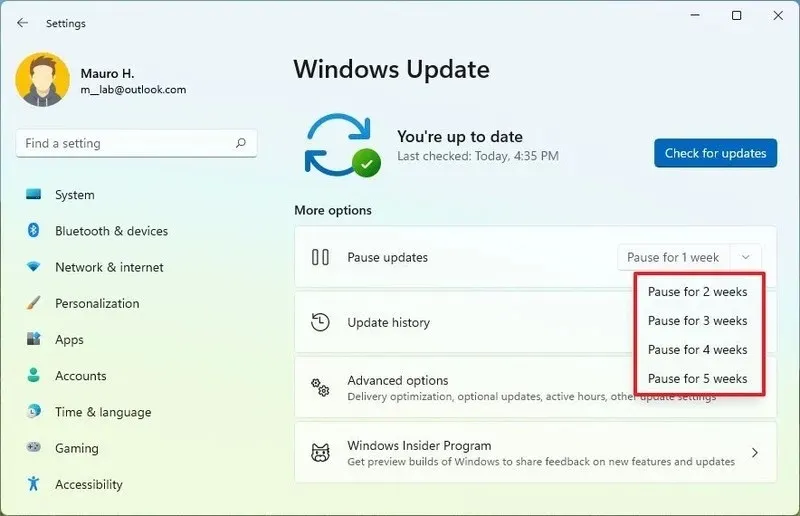
هنگامی که مدت زمان متوقف کردن موقت بروزرسانی ویندوز ۱۱ به اتمام برسد، آپدیت خودکار انجام خواهد شد و باید به این مسئله توجه داشته باشید. در صورتی که از اقدام خود برای متوقف کردن بروزرسانی پشیمان شدهاید، باید از دستورالعمل ذکرشده پیروی کنید، اما در گام سوم، گزینه ادامه آپدیت (Resume Updates) را انتخاب کنید.
روش غیرفعال کردن بروزرسانی خودکار با Group Policy
در ویندوز ۱۱ میتوانید از ویرایشگر Local Group Policy برای غیرفعال کردن دائم بروزرسانیهای خودکار یا تغییر تنظیمات آپدیت ویندوز برای تصمیمگیری پیرامون سرویسدهی رایانه خود استفاده کنید.
غیرفعال کردن کامل بروزرسانی های ویندوز ۱۱
برای غیرفعال کردن آپدیت خودکار ویندوز ۱۱ به صورت کامل باید مراحل زیر را دنبال کنید:
- وارد منوی استارت (Start) شوید.
- در ادامه باید عبارت msc را تایپ کرده و بعد از جستجو، گزینهای که با عنوان Local Group Policy Editor نمایش داده میشود را انتخاب کنید.
- هم اکنون باید از بخش Computer Configuration وارد Administrative Templates شوید و در ادامه با انتخاب Windows Components، گزینه آپدیت ویندوز (Windows Update) شوید و در ادامه گزینه مدیریت تجربه (Manage end user experience) را انتخاب کنید.
- شما باید روی گزینه Configure Automatic Updates که در سمت راست قرار دارد، کلیک کنید.
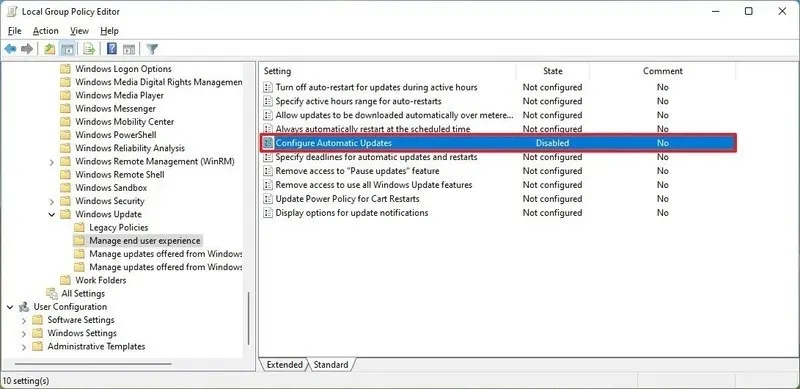
- برای غیر فعال کردن آپدیت ویندوز ۱۱ باید گزینه غیرفعال کردن (Disabled) را انتخاب کنید.
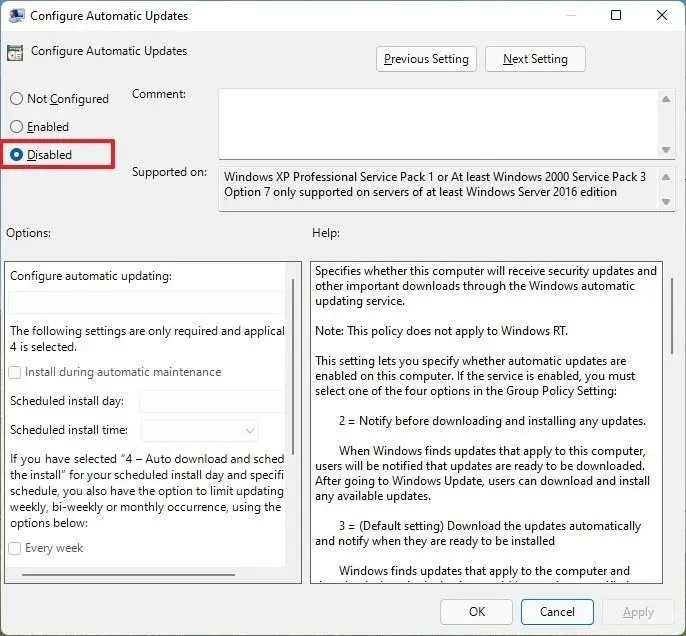
- هم اکنون باید گزینه Apply را انتخاب کنید.
- در ادامه روی تایید (Ok) کلیک کنید.
پس از تکمیل مراحل، ویندوز ۱۱ به صورت خودکار دانلود و بروزرسانیها را متوقف خواهد کرد. در صورتی که نیازمند انجام بروزرسانی باشید، باید این کار را به صورت دستی و پس از ورود به تنظیمات و در نهایت آپدیت ویندوز Windows Update) انجام دهید. البته فراموش نکنید که باید روی گزینه بررسی برای بروزرسانیها (Check for Updates) کلیک کنید. در صورتی که میخواهید بروزرسانیهای خودکار را مجددا فعالسازی کنید، میتوانید از دستورالعملهای ذکرشده موجود استفاده کنید، اما در گام پنجم باید مطمئن شوید که گزینه پیکربندی نشده را انتخاب کنید.
تنظیمات آپدیتها را بررسی کنید
توجه داشته باشید که فرایند ویندوز ۱۱ در آپدیت ویندوز به شما اجازه میدهد تا بتوانید چگونگی غیرفعال کردن آپدیت ویندوز را انتخاب کنید. شما باید برای مدیریت دانلود خودکار بروزرسانیهای ویندوز ۱۱ با استفاده از Group Policy از مراحل ذکرشده استفاده کنید:
- وارد منوی استارت (Start) شوید.
- هم اکنون عبارت msc را وارد کرده و نخستین نتیجه به دست آمده را وارد کنید.
- هم اکنون باید از بخش Computer Configuration وارد Administrative Templates شوید و در ادامه با انتخاب Windows Components، گزینه آپدیت ویندوز (Windows Update) شوید و در ادامه گزینه مدیریت تجربه (Manage end user experience) را انتخاب کنید.
- هم اکنون باید روی گزینه Configure Automatic Updates که در سمت راست قرار دارد، دو بار کلیک کنید.

- تنظیمات (Enabled) را بررسی کرده و فعال کنید.
- در بخش پایین تنظیمات، گزینه Notify for download and auto install را انتخاب کنید.
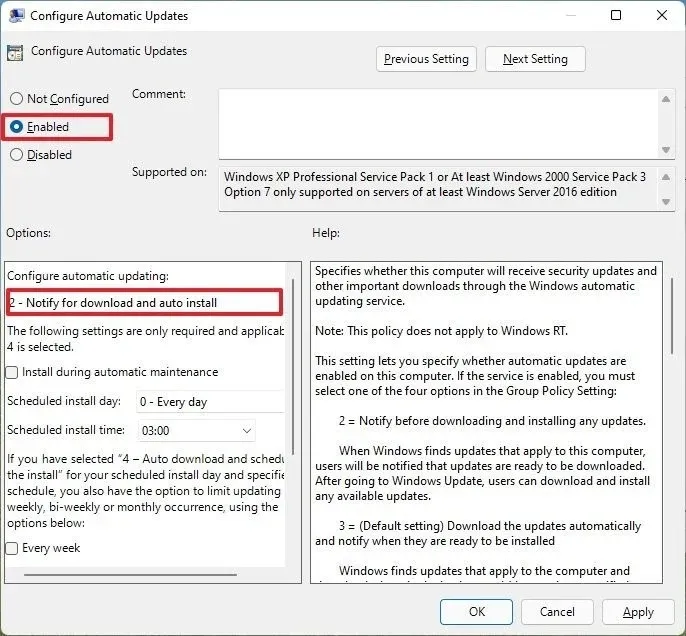
- در ادامه گزینه Apply را انتخاب کنید.
- هم اکنون روی تایید (Ok) کلیک کنید.
نکته مهم: از آن جایی که گزینه خاصی برای غیرفعال کردن این قابلیت وجود ندارد، نزدیکترین جایگزین برای غیرفعال کردن بروزرسانی ویندوز، گزینه Notify for download and auto install است. در صورتی که این گزینه را انتخاب کنید، بروزرسانیها به صورت خودکار دانلود نمیشوند، اما شما میتوانید از صفحه تنظیمات آپدیت ویندوز (Windows Update) گزینه هم اکنون نصب کن (Install Now) را مشاهده کنید تا بتوانید به صورت دستی آپدیت را انجام دهید.
هنگامی که مراحل را تکمیل کردید، دیگر بروزرسانیهای خودکار در ویندوز ۱۱ انجام نمیشود. با این حال وقتی بروزرسانیهای جدید در دسترس قرار گرفتند، میتوانید انتخاب کنید که آنها را به صورت دستی از صفحه تنظیمات Windows Update نصب کنید.
روش غیر فعال کردن اپدیت ویندوز ۱۰ (خودکار ویندوز با رجیستری)
شما میتوانید بروزرسانیهای خودکار را با استفاده از رجیستری به دو روش مختلف غیرفعال کنید. همچنین امکان غیر فعال کردن آپدیت ویندوز ۱۰ از طریق رجیستری هم وجود دارد و شرایط مشابه است. هیچگونه نرم افزار غیر فعال کردن آپدیت ویندوز ۱۰ را توصیه نمیکنیم و فقط از روشهای ذکرشده برای انجام کار اقدام کنید.
هشدار مهم: این یک یادآوری دوستانه بوده که ویرایش رجیستری خطرناک است و در صورتی که این کار را به صورت اشتباه انجام دهید، صدمه جبراننشدنی به دستگاه وارد خواهد کرد. قبل از ادامه کار توصیه میکنیم یک نسخه پشتیبان از رایانه شخصی خود تهیه کنید.
بروزرسانی را به صورت کامل غیرفعال کنید
در صورتی که قصد دارید غیر فعال کردن آپدیت ویندوز ۱۱ را انجام دهید، باید مراحل زیر را دنبال کرده و شرایط را مهیا کنید:
- وارد منوی استارت (Start) شوید.
- هم اکنون عبارت regedit را تایپ کرده و روی نتیجه نمایش داده شده در قسمت بالا کلیک کنید.
- در ادامه کار باید مسیر HKEY_LOCAL_MACHINE، سپس نرم افزار (Software) و در ادامه Policies و در نهایت مایکروسافت (Microsoft) را انتخاب کرده تا بتوانید وارد Windows شوید.
- در بخش بعد باید روی فولدر ویندوز راست کلیک کرده و گزینه New را انتخاب کنید تا بتوانید Key را مشاهده کرده و روی آن کلیک کنید.
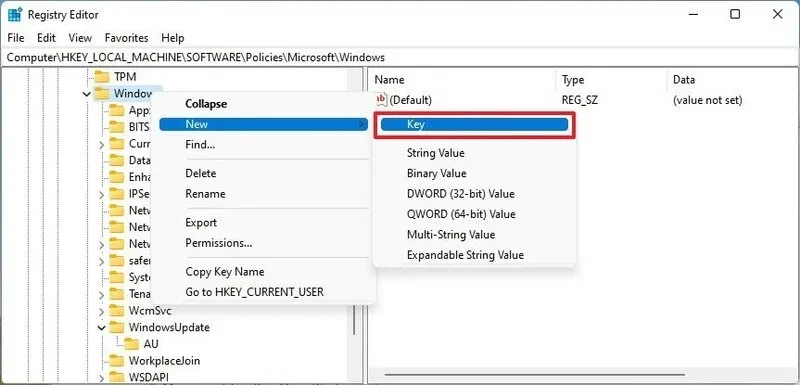
- در گام بعد باید Windows Update را انتخاب کرده و روی کلید Enter ضربه بزنید.
- هم اکنون روی کلید جدید ایجاد شده راست کلیک کرده و گزینه New را به منظور انتخاب تنظیمات Key انتخاب کنید.

- نام کلید جدید را AU گذاشته و کلید Enter را بزنید.
- هم اکنون باید روی کلید AU راست کلیک کنید، سپس زیر منوی جدید را انتخاب کرده و گزینه DWORD (32-bit) Value را انتخاب کنید.

- نام کلید جدید را NoAutoUpdate گذاشته و کلید Enter را فشار دهید.
- هم اکنون باید روی کلیدی که به تازگی ایجاد کردهاید، دو بار کلیک کنید و مقدار آن را از ۰ به ۱ تغییر دهید.
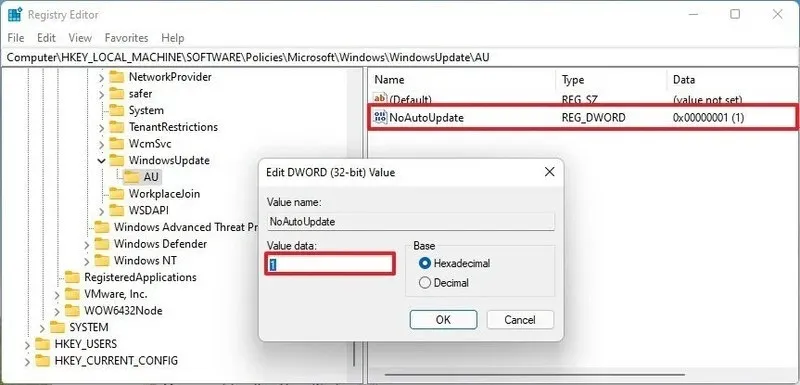
- در ادامه کار باید روی تایید (Ok) کلیک کنید.
- هم اکنون کامپیوتر را مجددا راهاندازی کنید.
پس از انجام مراحل، ویژگی بروزرسانی خودکار در ویندوز ۱۱ برای همیشه غیرفعال میشود. با این حال کماکان میتوانید بروزرسانیها را از صفحه تنظیمات Windows Update نصب کنید. در صورتی که میخواهید تغییرات را لغو کنید، میتوانید از همان دستورالعملها استفاده کنید، اما در مرحله چهارم باید روی کلید Windows Update راست کلیک کرده و گزینه حذف کردن (Delete) را انتخاب و راهاندازی مجدد دستگاه را انجام دهید.
تغییر تنظیمات بروزرسانی های ویندوز ۱۱
رجیستری در ویندوز ۱۱ به شما اجازه میدهد تنظیمات سیستم را برای انتخاب روش نصب بروزرسانیها به جای غیرفعال کردن قابلیت، پیکربندی کنید.
برای سفارشی کردن تنظیمات بروزرسانی ویندوز ۱۱ با رجیستری از این مراحل استفاده کنید:
- وارد منوی استارت (Start) شوید.
- عبارت regedit را تایپ کرده و روی بالاترین نتیجه نمایش داده شده کلیک کنید.
- در ادامه کار باید مسیر HKEY_LOCAL_MACHINE، سپس نرم افزار (Software) و در ادامه Policies و در نهایت مایکروسافت (Microsoft) را انتخاب کرده تا بتوانید وارد Windows شوید.
- هم اکنون باید روی فولدر Windows راست کلیک کرده و با انتخاب New وارد بخش جدیدی شوید و در نهایت گزینه Key را انتخاب کنید.

- نام کلید جدید را Windows Update گذاشته و کلید Enter را بزنید.
- شما باید روی کلید تازه ایجاد شده راست کلیک کرده و زیر منوی New را انتخاب کنید و در نهایت روی گزینه Key کلیک کنید.

- نام کلید جدید را AU گذاشته و کلید Enter را بزنید.
- شما باید روی کلید AU راست کلیک کرده و زیر منوی جدید (New) را انتخاب کنید تا امکان کلیک کردن روی DWORD (32-bit) Value فراهم شود.

- نام کلید جدید را AUOptions گذاشته و کلید Enter را فشار دهید.
- هم اکنون باید روی کلید جدیدی که ایجاد شده است، دو بار کلیک کرده و مقدار آن را از ۰ به ۲ تغییر دهید.

- هم اکنون باید روی تایید (Ok) کلیک کنید.
- در ادامه کار باید راهاندازی مجدد دستگاه را انجام دهید.
پس از تکمیل مراحل دیگر شاهد بروزرسانیهای دستگاه به صورت خودکار نخواهید بود. با این حال، هنگامی که یک بروزرسانی جدید در دسترس قرار داشته باشد، گزینه آپدیت دستی آن از طریق تنظیمات بروزرسانی در دسترس است. شما همیشه میتوانید از دستورالعملهای ذکرشده در بالا برای لغو تنظیمات استفاده کنید، اما در مرحله چهارم باید روی کلید Windows Update راست کلیک کرده و گزینه Delete را انتخاب کنید و در نهایت، دستگاه را مجددا راهاندازی کنید.
سوالات متداول
در ادامه به برخی از سوالات پر تکرار شما عزیزان پاسخ می دهیم:
آیا امکان آپدیت دستی و در زمان دلخواه وجود دارد؟
بله؛ هنگامی که با روشهای ذکرشده بتوانید مانع از آپدیت خودکار ویندوز ۱۱ شوید، میتوانید در نهایت آپدیت را به صورت دستی انجام دهید.
آیا آپدیت خودکار میتواند ناقص باشد؟
خیر؛ هنگامی که آپدیت خودکار باشد، باید مراحل آن به اتمام برسد و در صورت دانلود ناقص ممکن است شما را وارد دردسرهای جدید کند.