

چگونه ایرپاد گمشده را پیدا کنیم؟ + نکاتی که باید بدانید!
ایرپادتان گم شده و فکر میکنید دیگر پیدایش نمیکنید؟ با چند ترفند ساده و استفاده از قابلیتهای ردیابی اپل، میتوانید شانس پیدا کردن ایرپاد گمشده تان را بیشتر کنید.
چگونه ایرپاد گمشده را پیدا کنیم؟ اگر ایرپاد خود را گم کردهاید، قبل از اینکه نگران هزینه خرید یک ایرپاد جدید شوید، چند روش کاربردی برای پیدا کردن آن وجود دارد. از قابلیت Find My و نمایش آخرین موقعیت ثبتشده گرفته تا پخش صدا، حالت Lost Mode و حتی ردیابی ایرپاد از طریق دستگاههای دیگر، راهکارهای مختلفی برای پیدا کردن ایرپاد گمشده وجود دارد. در این مطلب از تجارت امروز، تمام روشهای کاربردی پیدا کردن ایرپاد گمشده را مرحلهبهمرحله بررسی میکنیم و نکاتی را میگوییم که شانس پیدا شدن ایرپاد شما را بیشتر میکند.
چگونه ایرپاد گمشده را پیدا کنیم؟


۱. استفاده از قابلیت Find My
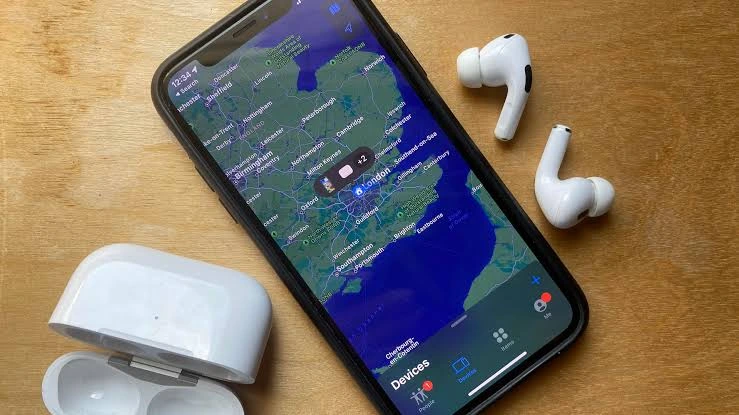
اگر ایرپاد گم شده چیکار کنم؟ اولین و مهمترین راه برای پیدا کردن ایرپاد گمشده، استفاده از قابلیت Find My اپل است. این سرویس موقعیت آخرین مکانی را که ایرپاد به دستگاه اپل شما متصل بوده نمایش میدهد. برای استفاده از این قابلیت، مراحل زیر را دنبال کنید.
- در گوشی خود، وارد برنامه Find My شوید.
- بخش Devices را انتخاب کنید.
- در این بخش نام ایرپاد خود را انتخاب کنید.
- اکنون میتوانید موقعیت فعلی یا آخرین موقعیت ثبت شده ایرپاد خود را مشاهده کنید.
باید بدانید که اگر ایرپاد در محدوده اتصال باشد، معمولاً موقعیت نسبتاً دقیقی روی نقشه نمایش داده میشود. این قابلیت در بسیاری از موارد میتواند ظرف چند دقیقه مشکل را حل کند.
۲. استفاده از قابلیت Play Sound
دومین روشی که در پاسخ به سؤال ایرپاد گمشده را چطور پیدا کنیم؟ میتوان به آن اشاره کرد، استفاده از قابلیت Play Sound است. در صورتی که ایرپاد خود را در محیطهایی با صدای کم مانند خانه، دفتر کار یا ماشین گم کردهاید، قابلیت پخش صدا میتوانید بسیار کاربردی باشد و به شما کمک کند تا ایرپاد خود را به سادگی پیدا کنید. روش استفاده از این قابلیت به شرح زیر است.
- ابتدا در گوشی خود وارد بخش Find My شوید.
- سپس ایرپاد مدنظر خود را از میان گزینههای این بخش انتخاب کنید.
- در میان گزینههایی که وجود دارد، گزینۀ Play Sound را انتخاب کنید.
- پس از چند ثانیه صدای هشدار از ایرپاد شما پخش خواهد شد.
باید بدانید که صدای هشدار به تدریج بلندتر میشود. همین ویژگی سبب میشود که اگر ایرپاد شما در جایی مانند داخل کیف باشد که نتوانید صدا را به خوبی بشنوید، پس از چند لحظه و با افزایش صدای هشدار، صدای آن به گوش شما خواهد رسید. البته این روش زمانی بیشترین تأثیر را دارد که موارد زیر رعایت شده باشد.
- ایرپاد شارژ داشته باشد.
- در محدوده بلوتوث قرار گرفته باشد.
- محیط اطراف خیلی شلوغ و پر سر و صدا نباشد.
۳. بررسی آخرین مکان ثبت شده
بسیاری از کاربران تصور میکنند اگر موقعیت لحظهای ایرپاد نمایش داده نشود، دیگر امکان پیدا کردن آن وجود ندارد؛ اما اینطور نیست. آخرین مکان ثبتشده ایرپاد میتواند سرنخ مهمی برای پیدا کردن آن باشد، زیرا ممکن است ایرپاد را همانجا گذاشته باشید. بنابراین اگر موقعیت فعلی نمایش داده نمیشود، حتماً آخرین موقعیت ثبتشده را بررسی کنید و برای پیدا کردن ایرپاد به همان مکان سر بزنید. با توجه به قیمت ایرپاد، استفاده از این روش ساده میتواند ارزش امتحان کردن داشته باشد.
۴. استفاده از ویژگی Precision Finding
اگر از مدلهای جدیدتر ایرپاد مانند AirPods Pro 2 استفاده میکنید، میتوانید از قابلیت Precision Finding نیز استفاده کنید. این قابلیت با کمک تراشۀ U1 و فناوری Ultra Wideband عمل میکند و مانند یک مسیریاب دقیق شما را به سمت ایرپاد هدایت میکند. مهمترین مزایای این روش عبارتند از:
- نمایش فاصله دقیق
- نمایش جهت حرکت
- یافتن سریع در محیطهای بزرگ
- کاهش زمان جستجو
در واقع با استفاده از این روش، گوشی شما مانند یک ردیاب حرفهای عمل میکند و مرحلهبهمرحله شما را به سمت ایرپاد هدایت خواهد کرد تا بتوانید آن را به سادگی پیدا کنید.
5. فعال کردن حالت گم شده (Lost Mode)
ششمین روش برای پیدا کردن ایرپاد گمشده، استفاده از حالت Lost Mode است. اگر ایرپاد خود را در مکان عمومی مانند کافه، مترو یا دانشگاه گم کردهاید و احتمال میدهید فرد دیگری آن را پیدا کند، فعال کردن این قابلیت میتواند بسیار کمککننده باشد.
با Lost Mode میتوانید پیامی همراه با شماره تلفن خود روی ایرپاد ثبت کنید تا اگر فردی آن را پیدا کرده و بخواهد به آیفون یا آیپد خود متصل کند، پیامی نمایش داده شود که مالک ایرپاد را مشخص کرده و شماره تماس شما را نشان میدهد. همچنین با روشن شدن ایرپاد، نوتیفیکیشنی حاوی موقعیت جدید آن برای شما ارسال میشود.
برای فعال کردن این گزینه مراحل زیر را طی کنید:
- ابتدا برنامه Find My را رد گوشی خود باز کنید.
- سپس در بخش Devices، ایرپاد خود را انتخاب کنید.
- اکنون صفحه را اسکرول کنید تا گزینۀ Mark As Lost را پیدا کنید.
- در میان گزینههای این بخش، گزینۀ Activate را انتخاب کنید.
- دستورالعملهایی که برای شما روی صفحه ظاهر میشود را دنبال کنید تا به بخش وارد کردن شماره تماس برسید.
- در انتها گزینۀ Notify When Found را فعال کنید.
6. استفاده از ترفند شبکه Find My Network (شبکه همگانی اپل)
این ترفند یکی از قابلیتهای کاربردی و کمترشناختهشده اپل برای پیدا کردن ایرپاد گمشده است. برخلاف تصور بسیاری از کاربران، اگر ایرپاد از گوشی دور شود و اتصال بلوتوث قطع شود، هنوز هم ممکن است بتوان آن را ردیابی کرد. برای این کار باید گزینه Find My Network را در تنظیمات فعال کرده باشید.
با فعال بودن این قابلیت، ایرپاد گمشده میتواند سیگنالهای بلوتوثی امن و رمزگذاریشده ارسال کند. اگر فردی که آیفون، آیپد یا مک دارد از نزدیکی ایرپاد عبور کند، دستگاه او سیگنال ایرپاد را دریافت کرده و موقعیت آن را بهصورت ناشناس به شبکه Find My اپل ارسال میکند؛ سپس موقعیت جدید روی نقشه شما نمایش داده میشود. در این فرایند، هویت فردی که به پیدا شدن ایرپاد کمک کرده، فاش نمیشود و این قابلیت میتواند شانس پیدا کردن ایرپاد گمشده را بهطور قابلتوجهی افزایش دهد.
7. پیدا کردن ایرپاد به کمک دستگاههای اندرویدی یا ویندوز
بسیاری از کاربران تصور میکنند اگر آیفون همراهشان نباشد یا ایرپاد را به گوشی اندرویدی متصل کرده باشند، دیگر امکان پیدا کردن آن وجود ندارد؛ اما این تصور اشتباه است. اگر ایرپاد به حساب iCloud شما متصل باشد، میتوانید با استفاده از دستگاههای دیگر، حتی گوشی اندرویدی یا لپتاپ ویندوزی، آن را ردیابی کنید. برای این کار:
- مرورگری مانند Chrome یا Firefox را در دستگاه خود باز کنید.
- وارد سایت iCloud شوید.
- با نام کاربری و رمز عبور خود وارد حساب شوید.
- بخش Devices را باز کنید.
- ایرپاد خود را انتخاب کنید تا موقعیت آن روی نقشه نمایش داده شود.
- در صورت پشتیبانی دستگاه، میتوانید گزینه پخش صدا را نیز فعال کنید تا با دنبال کردن صدا، ایرپاد را راحتتر پیدا کنید.
نکته: برای استفاده از این روش، ایرپاد باید به حساب iCloud شما متصل و قابلیتهای مربوط به Find My برای آن فعال شده باشد.
چگونه یک گوش ایرپاد گمشده را پیدا کنیم؟
در صورتی که تنها یک گوشی را گم کردهاید یا دو گوشی ایرپاد را در مکانهای مختلف گم کردهاید، میتوانید از روش زیر برای پیدا کردن آنها استفاده کنید.
- ابتدا با استفاده از برنامۀ Find My و روشی که در بخشهای قبل توضیح داده شد، به موقعیت گوشی اول ایرپاد بروید و آن را پیدا کنید.
- پس از پیدا کردن گوشی ایرپاد اول، آن را در کیس قرار دهید و در آن را ببندید.
- چند لحظه صبر کنید و سپس نقشه برنامه Find My را بهروزرسانی کنید.
- اکنون نقشه تغییر میکند و میتوانید مکان گوشی ایرپاد دوم را مشاهده کنید و به راحتی آن را پیدا کنید.
چگونه کیس ایرپاد گمشده را پیدا کنیم؟
برخی افراد ایرپاد خود را به همراه کیس شارژ گم کردهاند یا آن را در مکانی گذاشتهاند که نمیتوانند پیدا کنند. در مدلهای جدید اپل مانند AirPods Pro Gen2 و مدلهای جدیدتر، در صورتی که حداقل یکی از گوشیها درون کیس قرار داشته باشد، میتوان کیس را نیز پیدا کرد. برای پیدا کردن کیس شارژ، لازم است که مراحل زیر را به ترتیب انجام دهید.
- در گوشی خود برنامۀ Find My را باز کنید و سپس بخش Devices را انتخاب کنید.
- اکنون نام ایرپاد خود را انتخاب کنید.
- در این بخش گزینههایی وجود دارد که باید از میان آنها گزینۀ مربوط به کیس ایرپاد (Case) را انتخاب کنید.
- اکنون با انتخاب گزینۀ Play Sound، اسپیکر کیس شروع به پخش صدا میکند و میتوانید با کمک این صدا آن را پیدا کنید.
اشتباهات رایج هنگام جستجوی ایرپاد گمشده
- خارج شدن از حساب Apple ID
- حذف ایرپاد از Find My
- ریست کردن تنظیمات دستگاه پیش از جستجو
- خاموش کردن بلوتوث و سرویس مکانیابی
- بیتوجهی به آخرین موقعیت ثبتشده
- صبر نکردن برای بهروزرسانی موقعیت در شبکۀ Find My
انتهای مطلب / ف.ر