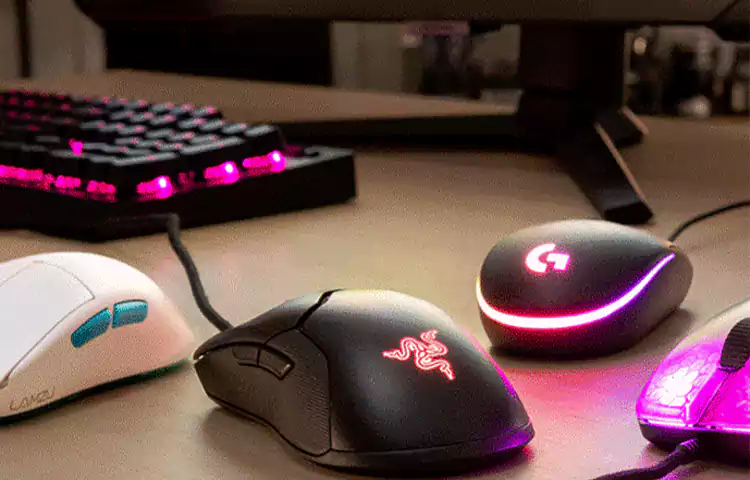
10 ترفند موس کامپیوتر ؛ رازهای موس کامپیوتر برای کار سریع و حرفه ای
موس کامپیوتر فقط برای کلیک و حرکت نیست، با ۱۰ ترفند ماوس کامپیوتر، میتوانید سرعت کارتان را چند برابر و حرفه ای کار کنید.

به گزارش تجارت امروز؛ 10 ترفند موس کامپیوتر میتواند تجربه کار با ویندوز را به طور کامل متحول کند. بسیاری از افراد فقط از قابلیتهای پایه ی موس استفاده میکنند، در حالی که موس قابلیت های پیشرفته و پنهانی دارد که با استفاده از آن میتوانید حرفه ای تر باشید.
ترفندهای موس، انتخاب متن با استفاده از موس
در بسیار از برنامه ها میتوانیدبا نگه داشتن کلید Shift و کلیک موس، کل متن یا بخشی از آن را انتخاب کنید.


مثال: نشانگر را در ابتدای متن قرار دهید، کلید Shift را نگه دارید، به انتهای متن بروید و کلیک کنید تا همه متن انتخاب شود.
استفاده از اسکرول موس

_ با کلیک روی یک لینک با استفاده از چرخ ماوس، میتوانید آن را در تب جدید مرورگر باز کنید.
_ اگر برنامهای از اسکرول خودکار پشتیبانی کند، فشار دادن چرخ روی فضای خالی صفحه، این قابلیت را فعال میکند.
_ با نگه داشتن کلید Ctrl و چرخاندن چرخ، در صفحات وب، فایلهای Word یا Excel زوم اتفاق می افتد.
_ در بیشتر مرورگرها، نگه داشتن Shift هنگام اسکرول با چرخ، باعث بازگشت به صفحه قبلی میشود.
_ برخی ماوسها امکان فشار دادن چرخ به چپ و راست را دارند که برای حرکت بین صفحات وب کاربرد دارد.
انتخاب سریع با دوبل و تریپل کلیک موس
برای انتخاب یک کلمه، کافی است روی آن دوبار کلیک کنید.
برای انتخاب کل پاراگراف یا جمله، روی هر کلمه سه بار سریع کلیک کنید.
نکته: اگر دابل کلیک کنید و سپس موس را بکشید، متن کلمه به کلمه انتخاب میشود.
10 ترفند موس کامپیوتر ؛ استفاده از کلیک راست در موس
با کلیک راست روی متن یا فایل انتخابشده، میتوانید آن را کپی کنید و در جای دیگر بچسبانید.
با نگه داشتن کلیک راست و کشیدن، گزینه انتقال یا کپی فایل ظاهر میشود.
10 ترفند موس کامپیوتر ؛ انتخاب چند بخش در موس با Ctrl
10 ترفند موس کامپیوتر؛ با نگه داشتن Ctrl و کلیک، میتوانید چند فایل یا بخش متن را همزمان انتخاب کنید.
در مرورگرها، Ctrl + کلیک روی لینک، آن را در تب جدید باز میکند.
نکته: در Firefox میتوانید با نگه داشتن Ctrl، سلولهای دلخواه در جدول را جداگانه انتخاب کنید.
استفاده از دکمههای جانبی موس
بسیاری از موسهای جدید دکمههای اضافی در کنار خود دارند.
دکمه سمت چپ شست معمولاً برای برگشت به صفحه قبلی در مرورگر استفاده میشود.
این دکمه باعث میشود نیازی به حرکت دادن ماوس به دکمه برگشت مرورگر نباشد و مرور سریعتر شود.
قابلیت Snap To در ویندوز با موس
این ویژگی موس را به دکمههایی که در پنجره ظاهر میشوند هدایت میکند.
مثال: هنگام حذف فایل یا بسته شدن پنجره، مکاننما بهصورت خودکار روی دکمه OK میرود و فقط کافی است کلیک کنید.
برای فعال کردن: در کنترل پنل به تنظیمات ماوس بروید و گزینه Snap To را فعال کنید.
نکته: در همان بخش میتوانید سرعت حرکت مکاننما و سایر تنظیمات ماوس را برای بهبود بهرهوری تغییر دهید.
مدیریت پنجرهها با موس
10 ترفند موس کامپیوتر؛ دوبار کلیک روی نوار بالای هر پنجره، آن را بزرگ یا کوچک میکند.
دوبار کلیک روی آیکون گوشه بالا سمت چپ پنجره، آن پنجره را میبندد.
حرکت ماوس با کیبورد
میتوانید به جای موس، از صفحه عددی کیبورد برای حرکت مکاننما استفاده کنید.
در ویندوز میتوانید این قابلیت را فعال کرده و مکاننما را با کیبورد کنترل کنید.
کپی یا کات فایل توسط موس
شما میتوانید فایلها را به راحتی جابجا یا کپی کنید بدون نیاز به گزینههای منو، فقط کافی است فایل موردنظر را انتخاب کرده و با ماوس به پوشه یا شاخه مورد نظر روی هارد یا فلش درایو بکشید.
برای کپی کردن فایل هنگام کشیدن، کلید Ctrl را نگه دارید، فایل اصلی در محل فعلی باقی میماند و یک نسخه جدید ایجاد میشود.
برای انتقال فایل (Cut)، هنگام کشیدن کلید Shift را پایین نگه دارید، فایل از محل قبلی به مقصد منتقل میشود.
انتهای مطلب / ز.خ