نحوه استفاده از DirectStorage در ویندوز 11؛ راهنمای جامع
با DirectStorage در ویندوز 11، باز یها و برنامه ها سریع تر از همیشه اجرا می شوند! در این راهنمای جامع، یاد می گیرید چگونه این فناوری را فعال و بهینه کنید تا تجربه کامپیوتری ما به سطح بعدی برسد.

با آموزش این مطلب از تجارت امروز درباره نحوه استفاده از DirectStorage در ویندوز 11؛علاوه بر فعال سازی آسان تر، سرعت بارگذاری بازیها و برنامهها نیز افزایش پیدا می کند و شما هنگام استفاده از سیستم خود تجربه ی بهتری خواهید داشت.
نحوه استفاده از DirectStorage در ویندوز 11
قابلیت directStorage در ویندوز ۱۱ تعبیه شده است، بنابراین برای فعال کردن آن نیازی به انجام کاری ندارید. اگر رایانه شخصی شما مشخصات لازم برای کار با DirectStorage را داشته باشد و بازیای را انجام دهید که با DirectStorage سازگار باشد، ویندوز ۱۱ به طور خودکار از این ویژگی برای بهبود زمان بارگذاری و عملکرد بازی شما استفاده میکند.

برای اینکه DirectStorage کار کند، کامپیوتر شما باید این مشخصات را داشته باشد یا از آنها فراتر رود:
- یک حافظهی NVMe SSD (ترجیحاً PCIe 4.0)
- یک کارت گرافیک که از DirectX 12 و Shader Model 6.0 پشتیبانی کند
- ویندوز 11
چگونه بررسی کنیم که آیا رایانه شخصی ما میتواند از DirectStorage استفاده کند یا خیر؟
اگر مطمئن نیستید که رایانه شما با DirectStorage سازگار است یا خیر، میتوانید این موضوع را بررسی کنید. باید بررسی کنید که چه نوع درایو ذخیرهسازی و چه نوع کارت ویدیویی دارید.
در اینجا نحوه بررسی اینکه آیا رایانه شما میتواند از DirectStorage استفاده کند، آورده شده است:
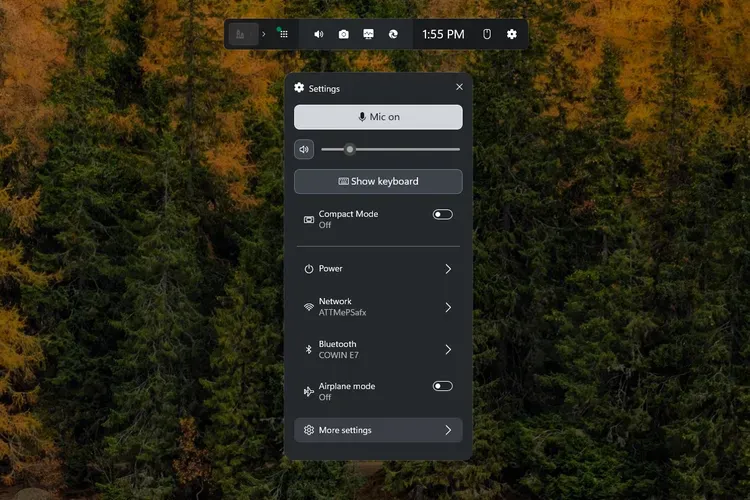
1. برای باز کردن نوار بازی ایکسباکس، کلیدهای Win+G را فشار دهید، سپس نماد چرخدنده را انتخاب کنید.
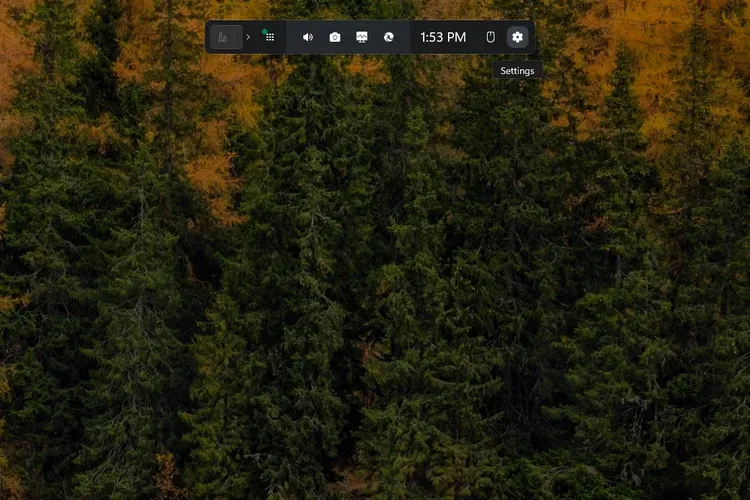
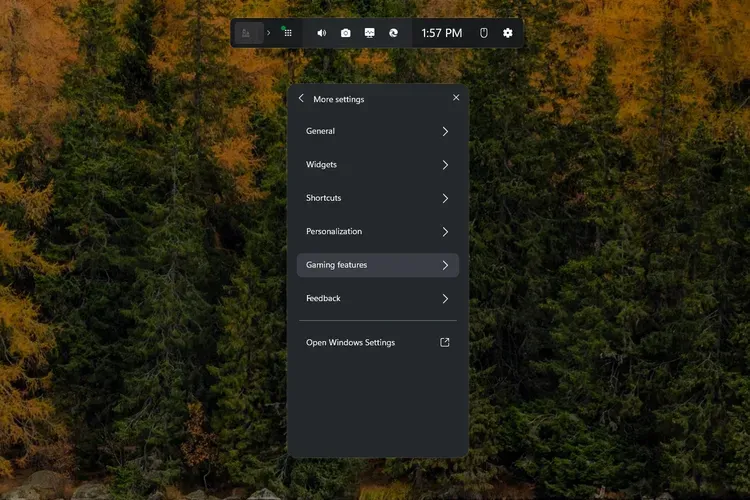
2. تنظیمات بیشتر را انتخاب کنید.
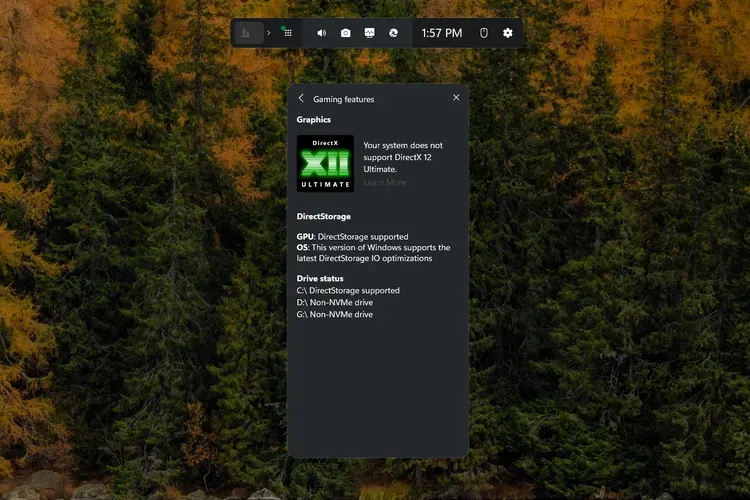
3. ویژگی های بازی را انتخاب کنید.
4. به دنبال پیامهای «سیستم شما از DirectX 12 Ultimate پشتیبانی میکند و از DirectStorage پشتیبانی میکند» باشید. اگر هر دو پیام را مشاهده کردید، رایانه شما از DirectStorage پشتیبانی میکند.
نحوه فعال کردن DirectStorage در رایانهای که از آن پشتیبانی نمیکند
اگر رایانه شخصی ویندوز ۱۱ شما شرایط لازم برای DirectStorage را نداشته باشد، نمیتوانید این ویژگی را فعال کنید. اگر تصمیم به ارتقاء رایانه شخصی خود دارید، باید یک SSD NVMe نصب کنید و کارت گرافیک خود را به کارتی که از DirectX 12 Ultimate پشتیبانی میکند، ارتقا دهید.
پس از اعمال این تغییرات، ویندوز ۱۱ به طور خودکار DirectStorage را برای بازیهایی که از آن پشتیبانی میکنند، فعال میکند.
انتهای مطلب/آ.ع