چگونه یک سایت را بلاک کنیم؟ راهنمای گوشی آیفون و اندروید
بلاک کردن سایت های نامناسب، راهی ساده و مؤثر برای افزایش امنیت در فضای اینترنت است. ما در ادامه روش های بلاک کردن سایت های نامناسب را به شما آموزش می دهیم.
اگر شما هم به دنبال راهنمای جامع ای هستید که چگونه یک سایت را بلاک کنیم ، در این مطلب از تجارت امروز تمام روشهای کاربردی (از مرورگر و ویندوز گرفته تا گوشی و مودم) را به صورت گامبهگام بررسی کردهایم.
امروزه با گسترش آموزشهای آنلاین و دسترسی روزافزون کودکان به فضای مجازی، یکی از بزرگترین دغدغههای والدین، مواجهه فرزندان با وبسایتهای غیراخلاقی، خشونتآمیز یا بازیهای اعتیادآور است. حضور بدون نظارت کودکان در این فضا میتواند آسیبهای روحی و تربیتی جبرانناپذیری به همراه داشته باشد.


چگونه یک سایت را بلاک کنیم؟
در این قسمت سعی کرده ایم تمامی روش های موجود برای بلاک کردن سایت ها در کروم،فایرفاکس، مودم و … را به شما آموزش دهیم تا هرزمان که از محتوای هر سایتی خوشتان نیامد با یکی از این روش آن را مسدود نمایید.
افزونه بلاک کردن سایت در مروگر
یکی از سریعترین و رایجترین روشها برای جواب به سوال چگونه یک سایت را بلاک کنیم ، استفاده از افزونهها (Extensions) است.
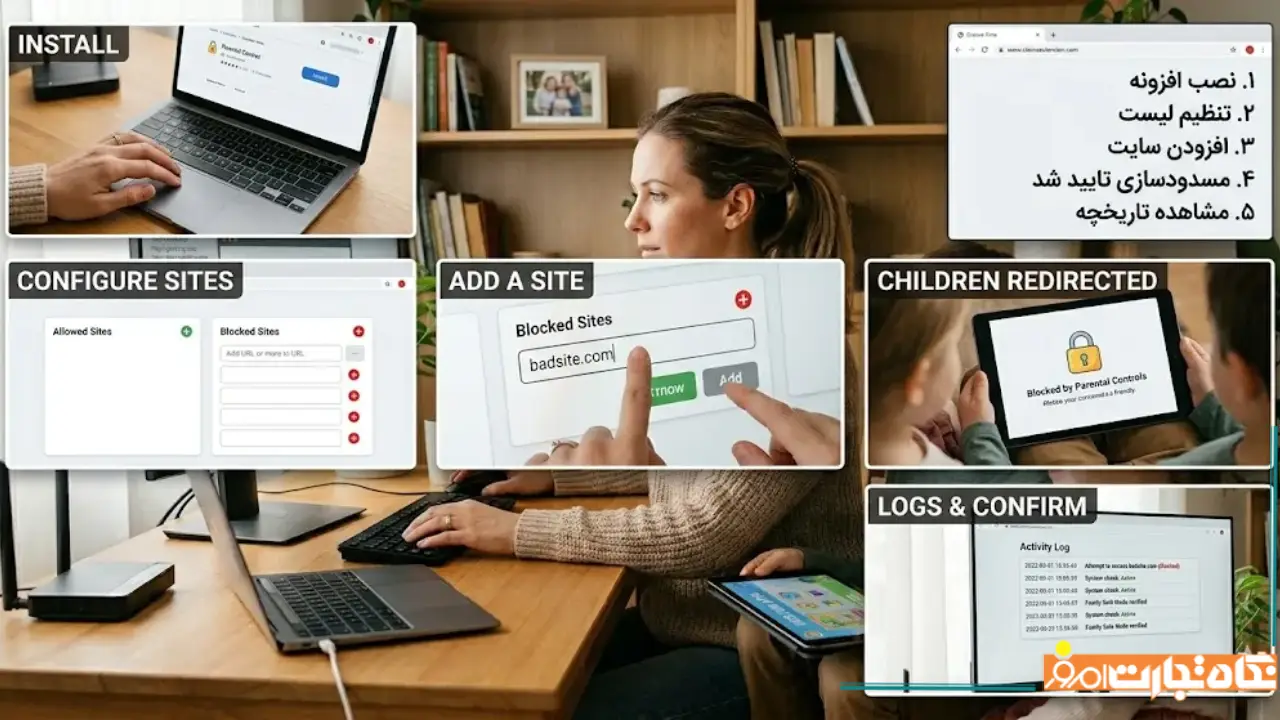
الف) بلاک کردن یک یا چند سایت برای بچه ها در گوگل کروم
-
مرورگر کروم را باز کنید و به بخش Chrome Web Store بروید.
-
عبارت Block Site را جستجو کرده و روی دکمه Add to Chrome کلیک کنید تا نصب شود.
-
پس از نصب، روی آیکون افزونه (که شبیه به یک سپر یا علامت ممنوع است) کلیک کنید.
-
وارد بخش Options یا تنظیمات افزونه شوید.
-
در کادر مربوطه، آدرس سایتهای مورد نظر خود را وارد کرده و دکمه پلاس (+) یا Add را بزنید.
-
ترفند ایجاد لیست سفید (Whitelist): در تنظیمات این افزونه گزینهای وجود دارد که با فعال کردن آن، کل اینترنت برای کودک قطع میشود و او فقط میتواند به چند سایت مشخصشده (مثل سایت مدرسه یا شبکه شاد) دسترسی داشته باشد.
-
رمزگذاری روی افزونه: برای اینکه فرزندتان نتواند وارد تنظیمات شده و سایتها را از بلاک خارج کند، در بخش تنظیمات افزونه یک رمز عبور (Password) قوی برای آن تعیین کنید.
ب) افزونه بلاک کردن سایت مرورگر فایرفاکس
-
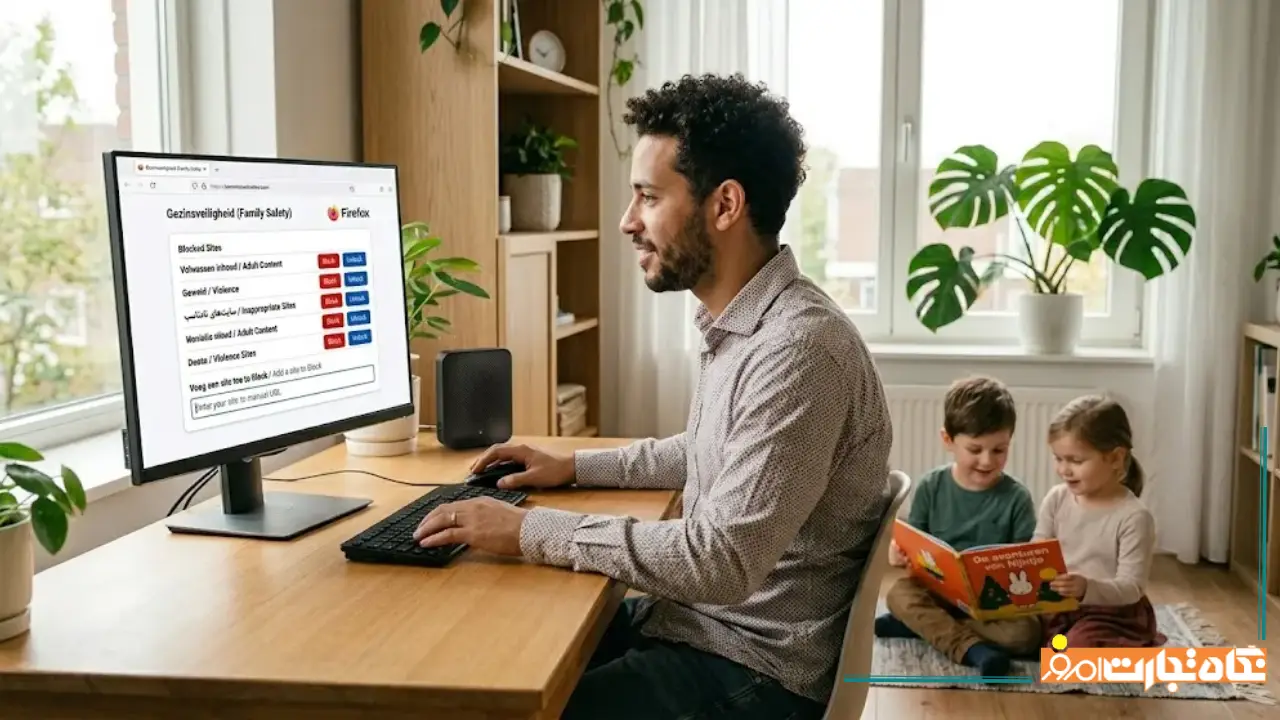
در اولین مرحله از این روش چگونه یک سایت را بلاک کنیم منوی فایرفاکس (سه خط بالا سمت راست) را باز کرده و روی Add-ons and themes کلیک کنید.
-
افزونه BlockSite را پیدا و نصب کنید.
-
پس از نصب، به بخش تنظیمات افزونه بروید و آدرس سایتهای غیراخلاقی یا نامناسب را در لیست سیاه وارد کنید تا دسترسی به آنها کاملاً مسدود شود.
مسدودسازی از طریق فایل Hosts در ویندوز (بدون نیاز به نرمافزار)
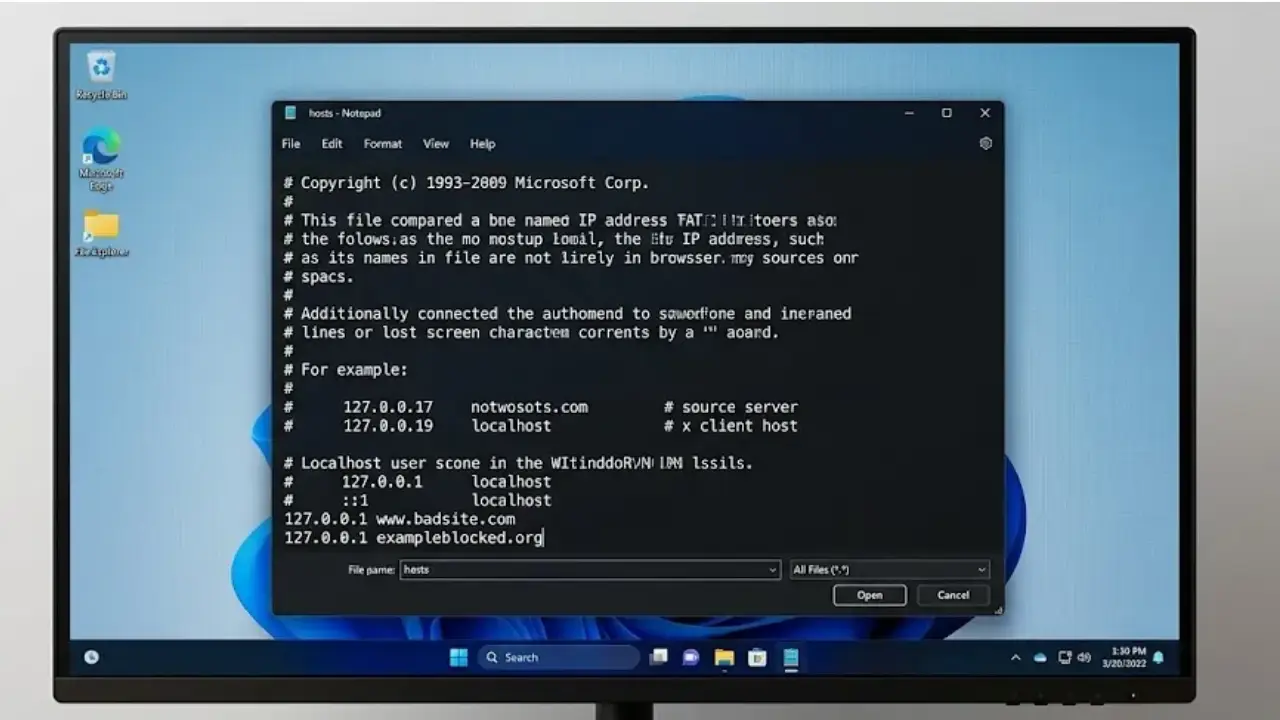
اگر میخواهید بدون نصب هیچ افزونه یا نرمافزاری، یک سایت را در کل سیستمعامل ویندوز (روی تمامی مرورگرها) قفل کنید، ویرایش فایل سیستم بهترین گزینه است:
-
منوی استارت ویندوز را باز کرده و عبارت Notepad را جستجو کنید.
-
روی Notepad راستکلیک کرده و گزینه Run as administrator (اجرا به عنوان مدیر) را انتخاب کنید.
-
از منوی File گزینه Open را بزنید و به مسیر زیر بروید: C:\Windows\System32\drivers\etc
-
وضعیت نمایش فایلها را از Text Documents به All Files (.) تغییر دهید تا فایل hosts نمایان شود. آن را باز کنید.
-
به آخرین خط فایل بروید. ابتدا آیپد داخلی ویندوز یعنی 127.0.0.1 را بنویسید، یک بار دکمه Space (فاصله) را بزنید و سپس آدرس سایت مورد نظر را وارد کنید. به عنوان مثال: 127.0.0.1 [www.badsite.com](https://www.badsite.com)
-
فایل را ذخیره (Save) کنید. اکنون این سایت در هیچ مرورگری باز نخواهد شد.
چگونه یک سایت را بلاک کنیم در گوشی؟
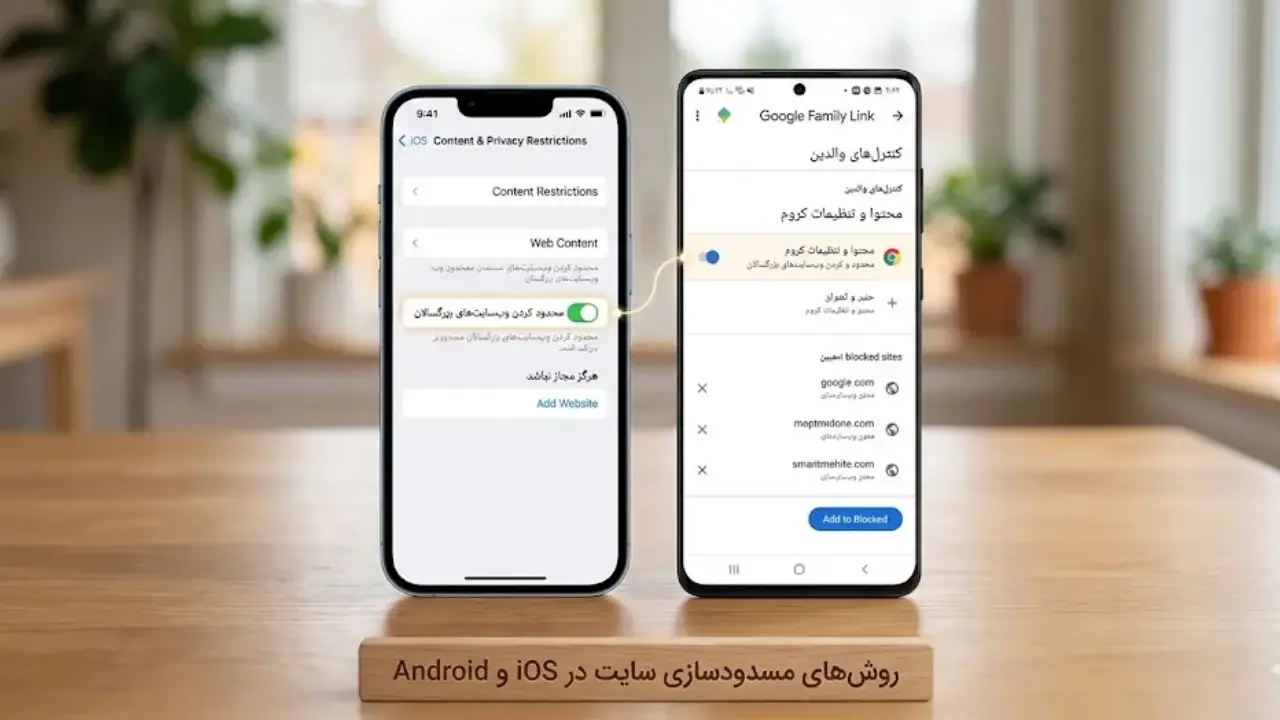
از آنجا که بچهها بیشتر وقت خود را با گوشی و تبلت میگذرانند، مسدودسازی در این دستگاهها اهمیت بالایی دارد.
الف) چگونه یک سایت را بلاک کنیم آیفون (iOS)
اپل برای ای کار قابلیت بسیار قدرتمندی به نام Screen Time دارد:
-
به بخش Settings (تنظیمات) گوشی بروید.
-
گزینه Screen Time را انتخاب کرده و آن را فعال کنید.
-
یک رمز عبور اختصاصی (Passcode) برای این بخش بسازید که فرزندتان نتواند آن را تغییر دهد.
-
وارد بخش Content & Privacy Restrictions شوید و آن را روشن کنید.
-
به بخش Content Restrictions و سپس Web Content بروید.
-
گزینهی Limit Adult Websites را انتخاب کنید تا سایتهای نامناسب به طور خودکار فیلتر شوند.
-
همچنین در پایین همین صفحه، در بخش Never Allow میتوانید به صورت دستی آدرس یک یا چند سایت خاص را وارد کنید تا کاملاً بلاک شوند.
ب)چگونه یک سایت را بلاک کنیم اندروید (Android)
در سیستمعامل اندروید میتوانید برای بلاک کردن یک یا چند سایت برای بچه ها از ابزار رسمی گوگل یعنی Google Family Link استفاده کنید:
-
اپلیکیشن Family Link را روی گوشی خود و فرزندتان نصب کنید.
-
اکانت گوگل فرزندتان را به اکانت خود متصل کنید.
-
از طریق بخش نظارت والدین (Parental Controls)، وارد تنظیمات مرورگر گوگل کروم گوشی فرزندتان شوید.
-
در بخش Manage sites، میتوانید وبسایتهای خاصی را در لیست Blocked قرار دهید یا سطح فیلترینگ محتوای بزرگسالان را فعال کنید.
چگونه یک سایت را بلاک کنیم؟ / استفاده از روتر
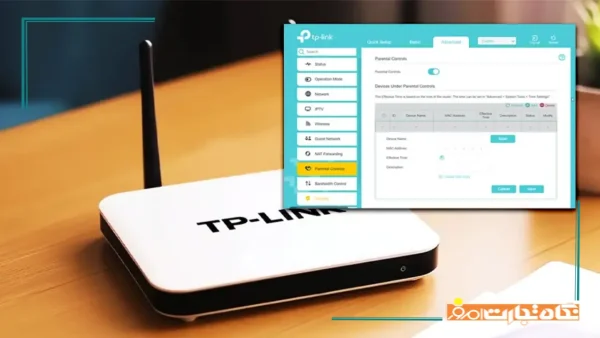
اگر شما هم میخواهید بدانید چگونه یک سایت را بلاک کنیم که در تمام دستگاههای متصل به وایفای خانه (تلویزیون هوشمند، کنسول بازی، گوشیها و لپتاپها) مسدود شود، باید از تنظیمات مودم استفاده کنید.
-
مرورگر خود را باز کنید و آدرس آیپی مودم (معمولاً 192.168.1.1 یا 192.168.0.1) را وارد کنید.
-
نام کاربری و رمز عبور مودم (که معمولاً هر دو کلمه admin هستند) را وارد کنید.
-
در منوی تنظیمات مودم، به دنبال بخشهایی مانند Parental Control، URL Filter، Access Control یا Firewall بگردید (نام این منو بسته به برند مودم شما مثل تیپیلینک، دیلینک و … متفاوت است).
-
این قابلیت را فعال کنید (Enable).
-
آدرس سایتهایی که میخواهید بچهها به آنها دسترسی نداشته باشند را در کادر مربوطه وارد کرده و تنظیمات را ذخیره (Save/Apply) کنید. پس از این، هیچ دستگاهی در خانه نمیتواند وارد آن سایتها شود.
تغییر DNS برای مسدودسازی در سطح شبکه
یک راهکار بسیار هوشمندانه دیگر چگونه یک سایت را بلاک کنیم ، تغییر DNS مودم یا کامپیوتر به DNSهای مخصوص خانواده است. سرویسهایی مانند CleanBrowsing یا OpenDNS FamilyShield وجود دارند که به طور خودکار سایتهای غیراخلاقی، بدافزارها و محتوای نامناسب را در کل شبکه شما فیلتر میکنند. تنها کافیست آیپادهای این سرویسها را در تنظیمات شبکه (Network) یا تنظیمات DNS مودم خود جایگزین کنید.
رفع بلاک سایت در کروم اندروید
زمانی که سایت خود را پاکسازی کردید می بایست بر روی گزینه “Review A Request” (شماره3) کلیک کنید تا درخواست بازنگری سایت برای گوگل ارسال شود. در صفحه ی ارسال درخواست بازنگری می بایست متن درخواست خود را وارد نمایید و از گوگل درخواست کنید سایت شما را رفع بلاک نماید. برای ارسال درخواست بر روی “Request a review” کلیک کنید.
کلام آخر
روش های چگونه یک سایت را بلاک کنیم در خیلی از مواقع ضرورت است. شما میتوانید بسته به نیاز خود و دستگاهی که فرزندتان از آن استفاده میکند، از افزونههای مرورگر، فایل hosts ویندوز، تنظیمات Screen Time در آیفون، Family Link در اندروید و یا فیلترینگ مودم استفاده کنید. ترکیب این روشها و البته همراهی و آموزش به فرزندان، میتواند محیطی کاملاً امن و آموزنده را برای آنها رقم بزند.
انتهای مطلب / ب.ک