پیشگیری از لاک شدن اپل آیدی ؛ نکات ضروری برای کاربران ایرانی
در شرایطی که بهطور مداوم از وی پی ان استفاده میکنید، احتمال لاک شدن اپل آیدی افزایش پیدا میکند؛ با رعایت چند نکته ساده اما مهم، میتوانید پیشگیری از لاک شدن اپل آیدی را انجام داده و امنیت دستگاه خود را تضمین کنید.
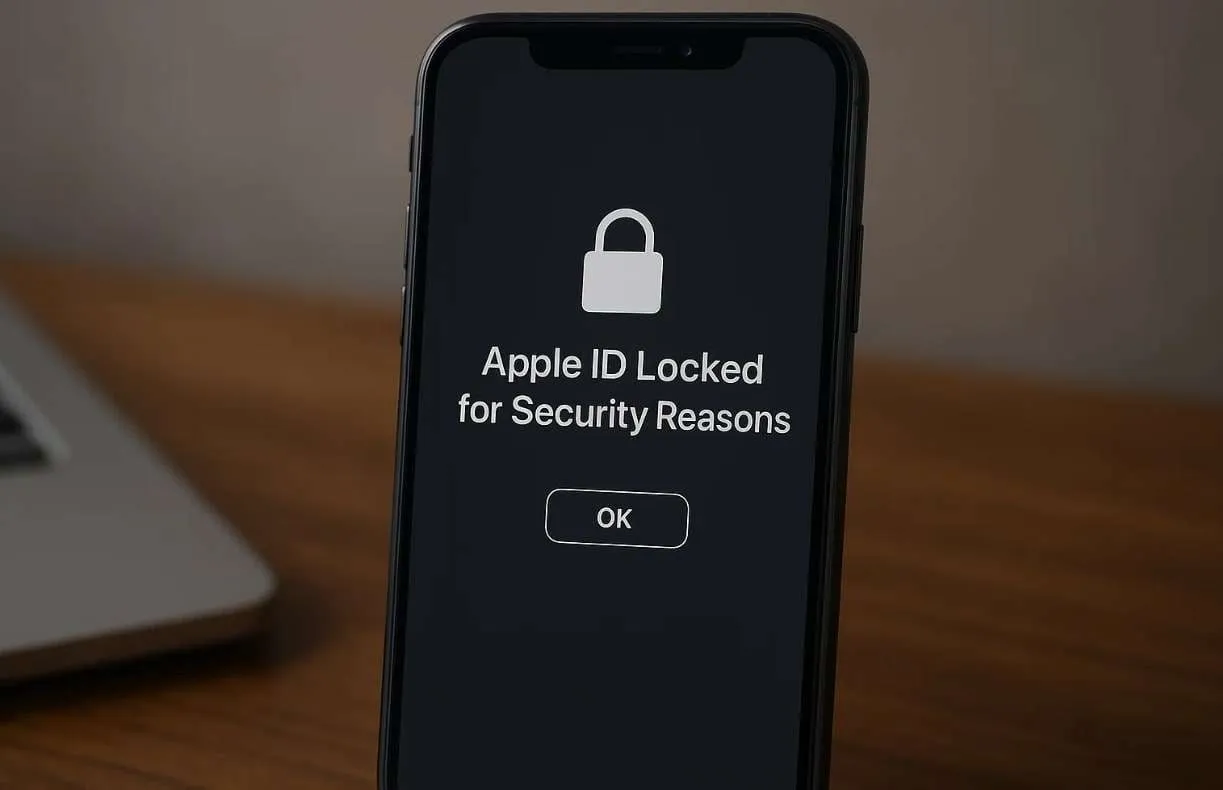
به گزارش تجارت امروز؛ راهکارهای پیشگیری از لاک شدن اپل آیدی به شما کمک می کند تا از امنیت حساب کاربری خود محافظت کنید و از مسدود شدن ناگهانی جلوگیری کنید .با رعایت این چند نکته ساده اما کلیدی، میتوانید ریسک قفل شدن حساب را به حداقل برسانید و از بروز دردسرهای بعدی جلوگیری کنید.
چرا اپل آیدی قفل میشود؟
مسدود شدن اپل آیدی برای بسیاری از کاربران ایرانی اتفاق افتااده و یکی از مهم ترین دلایل آن سیاستهای سختگیرانه اپل و محدودیتهای ناشی از تحریمها است. اپل بهصورت رسمی خدماتی مانند پشتیبانی مستقیم برای کاربران داخل ایران یا امکان ثبت شماره تلفن با پیششماره +۹۸ را ارائه نمیدهد. همین مسئله باعث شده بسیاری از کاربران به سراغ اپل آیدیهای آماده، کارتی یا حسابهای مجازی بروند؛ اکانتهایی که معمولاً اطلاعات آنها واقعی یا منطبق با هویت کاربر نیست و در نتیجه توسط سیستمهای امنیتی اپل بهعنوان حساب مشکوک یا نامعتبر شناسایی میشوند.


از طرف دیگر، تغییر مداوم آیپی به دلیل استفاده از VPNهای مختلف نیز یکی از مهمترین دلایل حساس شدن سیستم امنیتی اپل است. وقتی یک حساب کاربری در مدت کوتاه از چند کشور مختلف لاگین میشود، الگوریتمهای امنیتی اپل این رفتار را غیرعادی تلقی میکنند و برای محافظت از اطلاعات کاربر، حساب را بهصورت موقت یا دائم قفل میکنند.
همچنین ورود به اپل آیدی از مناطق تحریمشده، تلاشهای ناموفق مکرر برای وارد کردن رمز عبور، فعال نبودن احراز هویت دو مرحلهای، یا بیتوجهی به ایمیلها و درخواستهای تأیید هویت اپل میتواند احتمال لاک شدن حساب را افزایش دهد. حتی استفاده همزمان از یک اپل آیدی روی چند دستگاه با موقعیتهای جغرافیایی متفاوت نیز ممکن است باعث فعال شدن هشدارهای امنیتی شود.
لاک شدن اپل آیدی iphone ؛ روش های پیشگیری از لاک شدن
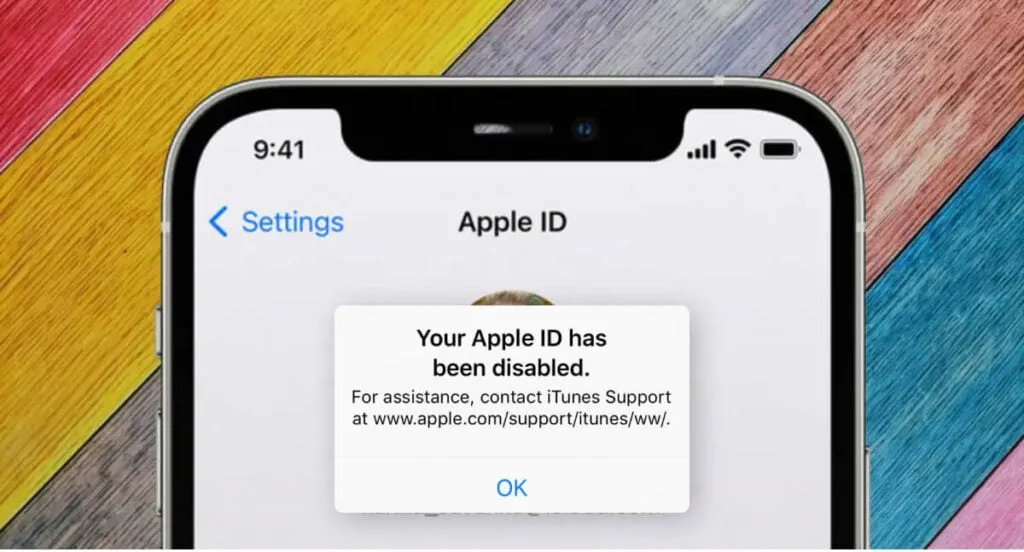
در ادامه، مهمترین اقداماتی را مرور میکنیم که با رعایت آنها میتوانید ریسک لاک شدن اپل آیدی را به حداقل برسانید و با خیال آسودهتری از آیفون و خدمات اپل استفاده کنید.
استفاده از آیپی ثابت و تغییر ندادن مداوم VPN
یکی از مهمترین نکات برای جلوگیری از لاک شدن اپل آیدی، حفظ ثبات در اتصال اینترنت است.
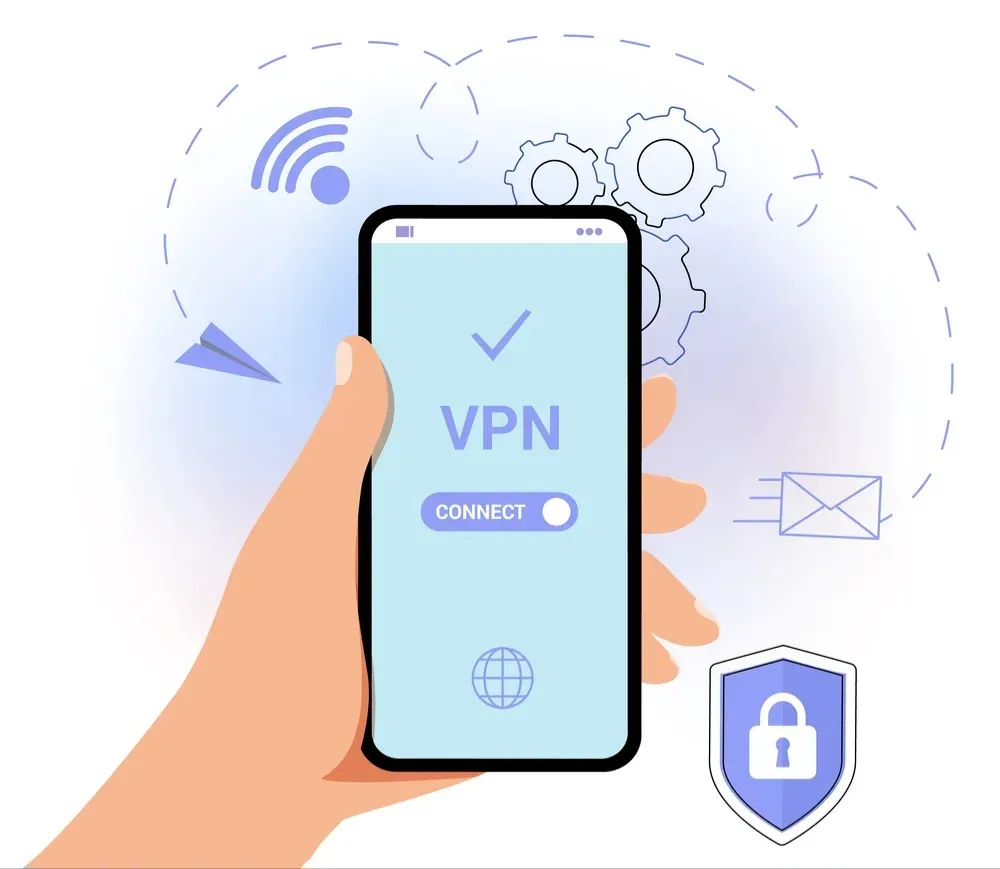
دلیل توصیه میشود در صورت استفاده از VPN، تا حد امکان از یک سرور و یک کشور ثابت استفاده کنید و مرتب بین لوکیشنهای مختلف جابهجا نشوید. تغییر مداوم آیپی میتواند باعث فعال شدن هشدارهای امنیتی اپل و در نهایت مسدود شدن موقت یا دائم اپل آیدی شود.
استفاده از اپل آیدی شخصی و افزودن ایمیل ریکاوری
یکی از کارهای مهم برای جلوگیری از لاک شدن اپل آیدی، استفاده از یک حساب کاربری شخصی و قابل پیگیری است. اپل آیدیهایی که با ایمیلهای موقت یا دسترسینداشته ساخته میشوند، ریسک بالاتری برای مسدود شدن دارند.
با توجه به اینکه کاربران ایرانی امکان ثبت شماره تلفن شخصی را ندارند، اضافه کردن یک ایمیل ریکاوری (Recovery Email) میتواند در بازنشانی حساب و بازیابی اطلاعات بسیار مفید باشد.
اگر مجبور به استفاده از اپل آیدی غیر شخصی هستید، بهتر است سوالات امنیتی را تغییر دهید و ایمیل شخصی خود را به عنوان Recovery Email اضافه کنید. برای انجام این کار:
-
وارد Settings شوید و روی نام خود در بالای صفحه بزنید.
-
به بخش Sign-in & Security بروید و رمز اپل آیدی خود را وارد کنید.
-
در بخش اول، گزینه Add Email or phone number را انتخاب کنید، سپس Existing Email Address را بزنید و ایمیل شخصی خود را اضافه کنید. کد تأییدی که به ایمیلتان ارسال میشود را وارد کنید تا ایمیل به حساب شما اضافه شود.
-
همچنین در همان صفحه و در بخش Security میتوانید با انتخاب Change Security Questions سوالات امنیتی خود را بهروزرسانی کنید.
خاموش کردن قابلیت Find My
قابلیت Find My برای ردیابی آیفون طراحی شده و بهصورت پیشفرض ویژگی Activation Lock را نیز فعال میکند. این یعنی اگر اپل آیدی شما غیرفعال یا قفل شود، دستگاه هم در مرحله فعالسازی قفل خواهد بود (iCloud Lock) و بدون ورود به همان حساب قبلی، امکان استفاده از آن وجود ندارد.
با خاموش کردن Find My، در صورت قفل شدن اپل آیدی، دستگاه قفل دائمی نمیشود و میتوانید گوشی را از طریق iTunes ریستور کنید و بدون نیاز به اپل آیدی قبلی، دوباره از آن استفاده کنید. البته این کار به این معنی است که در صورت سرقت، امکان ردیابی یا قفل کردن دستگاه وجود نخواهد داشت. به همین دلیل، برخی کاربران در شرایط پرریسک ترجیح میدهند این قابلیت را غیرفعال کنند.
برای خاموش کردن Find My:
-
وارد Settings شوید و روی نام خود در بالای صفحه بزنید.
-
گزینه Find My را انتخاب کنید و وارد بخش مربوطه شوید.
-
سوئیچ مربوط به Find My را خاموش کرده و رمز عبور اپل آیدی خود را وارد کنید.
-
اگر گزینهی Find My خاکستری است و اجازه خاموش شدن نمیدهد، ابتدا باید قابلیت Stolen Device Protection را در مسیر Settings > Face ID & Passcode غیرفعال کنید.
قطع دسترسی اپ استور به موقعیت مکانی
اپ استور یکی از ابزارهای اصلی اپل برای ردیابی موقعیت مکانی کاربران است. با محدود کردن دسترسی این سرویس، احتمال شناسایی شما به عنوان کاربر مقیم در مناطق تحریمی کاهش مییابد.
برای این کار:
-
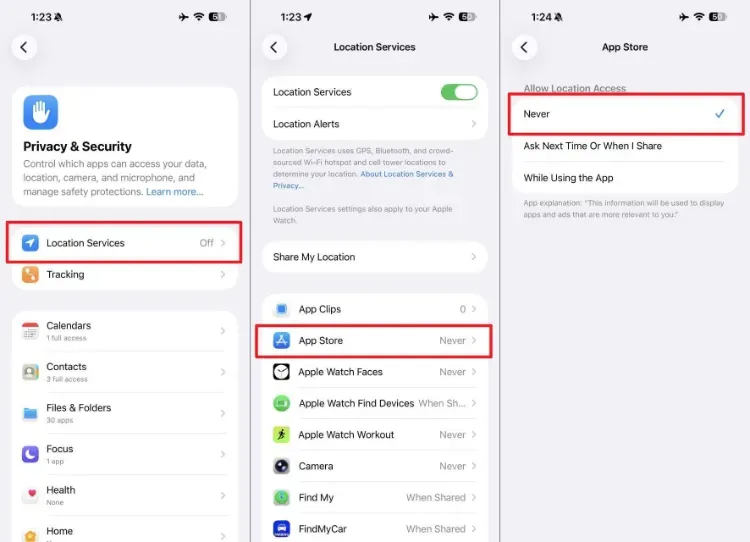
مطمئن شوید Location Services در تنظیمات گوشی روشن است، در غیر این صورت گزینههای اپ استور غیرقابل انتخاب خواهند بود.
-
وارد Privacy & Security شوید و Location Services را انتخاب کنید.
-
در فهرست برنامهها، App Store را پیدا کرده و دسترسی آن را روی Never قرار دهید.
با این تنظیم، اپ استور دیگر نمیتواند موقعیت مکانی شما را ردیابی کند و دسترسی به سرویس محدود میشود.
فقط در اپاستور وارد اپلآیدی شوید
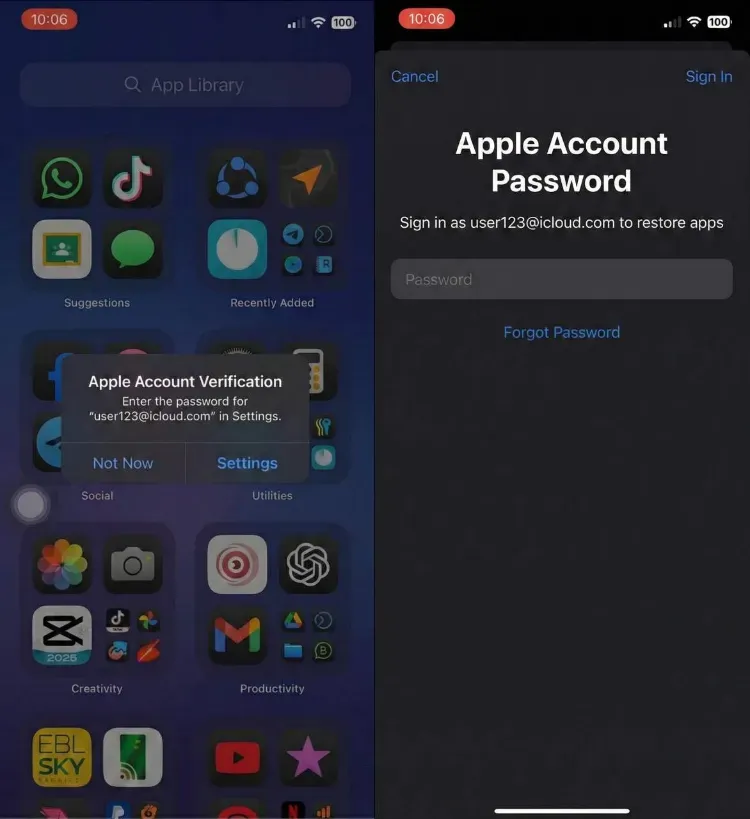
برای کاهش ریسک غیرفعال شدن یا قفل سختافزاری دستگاه، بهترین روش این است که از اپلآیدی خود تنها در اپ استور استفاده کنید و از ورود به حساب در تنظیمات اصلی گوشی خودداری کنید. با این کار، مطمئن میشوید که قابلیت «Find My» بهطور اتفاقی فعال نمیشود و دستگاه شما در معرض مشکلات امنیتی قرار نمیگیرد.
اگر قصد دارید بهطور کلی از اپلآیدی خارج شوید اما همچنان امکان دانلود برنامهها از اپ استور را داشته باشید، مراحل دوگانه زیر را دنبال کنید:
۲-ورود به اپلآیدی فقط از طریق اپاستور
اگر پس از خروج از حساب کاربری همچنان میخواهید امکان دانلود و بهروزرسانی برنامهها را داشته باشید، کافی است اپلآیدی خود را صرفاً در اپاستور وارد کنید:
-
برنامه App Store را باز کنید و روی آیکون پروفایل در بالای صفحه ضربه بزنید.
-
اطلاعات اپلآیدی خود را فقط در همین بخش وارد کرده و گزینه Sign In را انتخاب کنید.
-
در مرحله تأیید امنیتی، روی Other Options بزنید و گزینه Don’t Upgrade را انتخاب کنید.
با این روش، آیفون شما در سطح تنظیمات سیستمی به iCloud متصل نخواهد شد، اما همچنان میتوانید بدون مشکل از اپاستور برنامه دانلود یا آنها را بهروزرسانی کنید.
انتهای مطلب / ز.خ